

AWE hướng dẫn các bước cơ bản để thực hiện các bài tập vẽ Autocad 2D cơ bản. Sau khi thực hành, các em sẽ thành thạo việc sử dụng các lệnh AutoCAD vào công việc và triển khai các dự án thực tế.
1. Các bài tập Autocad cơ bản cho người mới bắt đầu
Học Autocad không thể thiếu các bài tập autocad để bạn rèn luyện kỹ năng sử dụng thành thạo các lệnh cơ bản của Autocad cũng như củng cố lại các kiến thức sau mỗi buổi học. Dù là học theo phương pháp nào học trực tiếp tại trường hay trung tâm, học online thì bạn cần nhiều thời gian để tự học, tự vẽ trên phần mềm autocad với các bài tập cad, bài tập thực hành vẽ autocad cơ bản đến nâng cao.

Các bài tập thực hành vẽ autocad 2d cơ bản
Khi học autocad làm bài tập và thực hành thường xuyên để thành thạo việc sử dụng các lệnh, câu nhắc lệnh, cấu trúc lệnh trong CAD, và bạn nên nhớ rằng chỉ có thực hành làm bài tập cad thường xuyên mới không bị quên những gì mình đã học.
AWE đã giới thiệu tới các bạn Các lệnh cơ bản trong CAD và để nắm được các lệnh một cách tốt nhất, AWE gửi tới các bạn một số các bài tập AutoCad 2D cơ bản để các bạn thực hành, làm quen và thuần thạo hơn các lệnh này.
Bài gồm bốn phần: 11 hình luyện lệnh ở mục 1, một bài hướng dẫn vẽ từng bước ở mục 2, bộ bài tập theo mức từ thiết lập bản vẽ, vẽ mặt bằng căn hộ đến bố trí nội thất và in theo tỉ lệ ở mục 3, và mục 4 cho biết AutoCAD nằm ở đâu trong lộ trình nghề thiết kế.
1.1 Bài tập thực hành AutoCAD số 1
Một số bài tập vẽ AutoCAD ngoài việc giúp bạn rèn luyện kỹ năng thực hành câu lệnh còn cần đến khả năng tư duy để có thể tạo ra các hình đúng với yêu cầu nhất.

Bài tập thực hành AutoCAD số 1
1.2 Bài tập CAD 2D số 2
Sử dụng các lệnh một cách linh hoạt, không nên quá cứng nhắc trong khi vẽ, hay tư duy và lựa chọn cho mình cách vẽ nhanh nhất có thể.
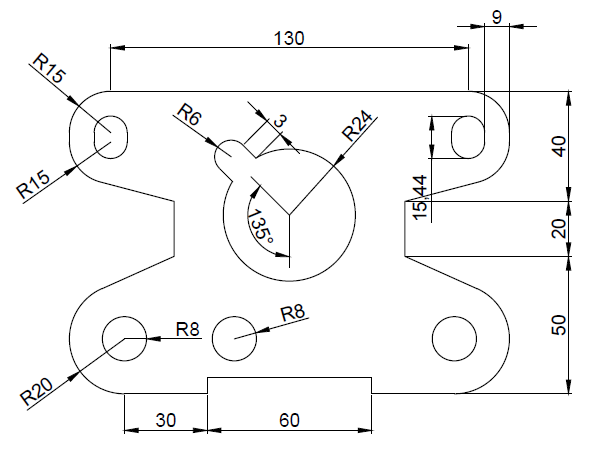
Bài tập thực hành AutoCAD số 2

Điền thông số sau khi sử dụng các lệnh đo
Nếu bạn đã quen với lệnh đo kích thức (Dimension) hãy điền thêm những thông số cho những hình ảnh còn thiếu nhé.
1.3 Bài tập thực hành AutoCAD cơ bản số 3
Đây là một bài tập AutoCAD 2D cơ bản giúp bạn thực hành tốt nhất lệnh Polyline (PL)

Bài tập AutoCAD 2D cơ bản số 3
1.4 Bài vẽ AutoCAD 2D cơ bản

Bài vẽ AutoCAD 2D cơ bản
Đây là một bài tập vẽ cad 2D sẽ giúp bạn suy nghĩ một chút. Tất cả các kích thước được cho!
1.5 Bài tập thực hành vẽ autocad 2D số 5
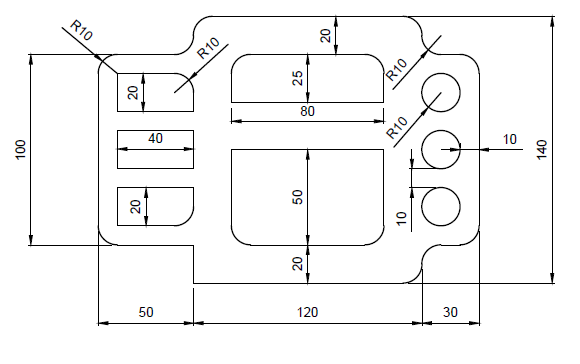
Bài vẽ AutoCAD 2D cơ bản số 5
1.6 Bài thực hành AutoCAD 2D số 6

Bài vẽ AutoCAD 2D cơ bản 6
1.7 Bài tập vẽ AutoCAD 2D số 7

Bài vẽ AutoCAD 2D cơ bản số 7
1.8 Bài thực hành vẽ AutoCAD 2D cơ bản số 8

Bài vẽ AutoCAD 2D cơ bản số 8
1.9 Bài tập vẽ AutoCAD 2D số 9
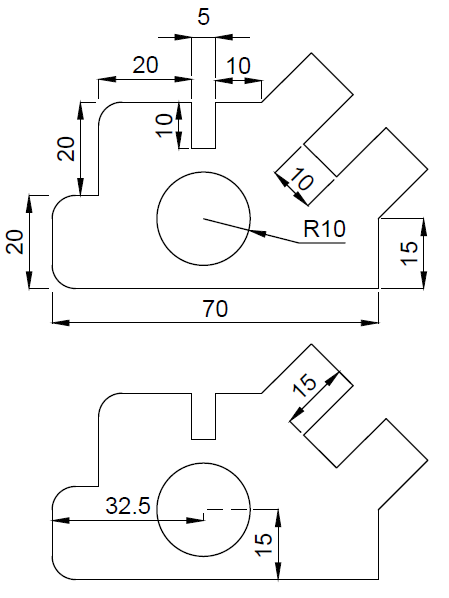
Bài vẽ AutoCAD 2D cơ bản 9
1.10 Bài tập thực hành CAD 2D số 10

Bài vẽ AutoCAD 2D cơ bản 10
1.11 Bài tập vẽ CAD 2D số 11

Bài vẽ AutoCAD 2D cơ bản 11
2.Hướng dẫn bài tập vẽ Autocad 2D cơ bản
Đối với người mới làm quen Phần Mềm Autocad, các bạn hãy bắt đầu bằng những hình ở trên để sử dụng AutoCad một cách thành thạo các câu lệnh cơ bản. Hình dưới đây là một ví dụ cho bài tập autocad 2D cơ bản của bạn và tôi sẽ hướng dẫn vẽ hình dưới đây như sau.

Hướng dẫn thực hiện các bài tập AutoCAD 2D cơ bản
Bạn hãy bắt đầu từng bước với bài tập vẽ AutoCad 2D cơ bản nhất nhé:
– Bước 1: Vẽ đường thẳng với chiều dài là 30 (chiều dài mặc định trong AutoCad là mm và bạn có thể thay đổi).

– Bước 2: Vẽ đường thứ hai bắt đầu từ điểm cuối bên phải của đường vẽ trước đó. Sử dụng lệnh line với @ 50 <-53 để rút ra nó, và bạn sẽ có sau.

– Bước 3: Vẽ một đường bắt đầu từ đầu bên trái của đường 30 trước đó và sử dụng @ 50 <-79 (50 chiều dài là tùy ý lựa chọn và góc 79 được tìm thấy bằng cách làm 360-90-64-127; tổng của các góc trong bất kỳ tứ giác là 360 độ ).

– Bước 4: Vẽ một dòng của một chiều dài tùy ý lựa chọn nhưng chắc chắn rằng nó tạo thành góc 64 độ so với đường chúng ta đã tạo ra ở bước 2 (Bạn có thể làm điều này bằng cách tạo ra một đường thẳng hàng với dòng với tạo ở bước 2 và xoay nó với 64 độ ngược chiều )
Những gì tôi sẽ làm ở đây là:
Xoay dòng được tạo ra ở bước 2 từ nó dưới cuối với 64 độ ngược chiều. Và kết quả thu được như hình vẽ.

– Bước 5: Tạo lại một đường trên mặt mở của tứ giác từ 2 điểm chẳng hạn như có những điều sau đây.
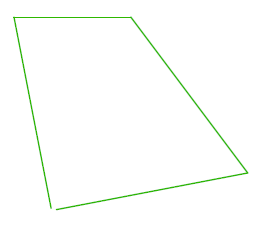
– Bước 6: Để hoàn thành bài tập autocad này, sử dụng lệnh Fillet với R = 0 để kết hợp hai dòng để đóng lỗ ở đáy của hình

Hy vọng các bước hướng dẫn làm bài tập AutoCAD 2D cơ bản này sẽ giúp cho bạn hình dung dễ nhất về phương pháp sử dụng các lệnh trong autocad. Bây giờ bạn có thể vận dụng với các bài tập thực hành autocad phía trên một cách hiệu quả.
3. Bộ bài tập AutoCAD 2D theo mức: từ mặt bằng căn hộ đến bố trí nội thất
11 hình ở mục 1 giúp bạn quen tay với lệnh. Nhưng trong nghề thiết kế nội thất và kiến trúc, AutoCAD dùng để ra bản vẽ mặt bằng cho chủ nhà duyệt và cho thợ thi công đọc. Bộ bài tập dưới đây đi theo đúng thứ tự công việc đó: thiết lập bản vẽ, vẽ tường và cửa của một căn hộ, bố trí đồ nội thất, rồi ghi kích thước và in theo tỉ lệ. Làm xong mức nào hãy lưu file riêng để mức sau dùng tiếp.
Mức 1 – Ôn lệnh vẽ với 11 hình ở mục 1
Vẽ lại 11 hình ở mục 1, mỗi hình làm hai lần: lần đầu theo cách bạn nghĩ ra, lần sau tìm cách ít thao tác hơn. Nhóm lệnh cần thuộc ở mức này: LINE (L), PLINE (PL), CIRCLE (C), ARC (A), OFFSET (O), TRIM (TR), EXTEND (EX), FILLET (F), MIRROR (MI), ROTATE (RO), MOVE (M), COPY (CO), và DIMLINEAR (DLI) để đo lại kích thước sau khi vẽ. Khi vẽ được cả 11 hình mà không phải dò lại lệnh, bạn chuyển sang mức 2.
Mức 2 – Thiết lập một file bản vẽ dùng lại được
- Gõ UN (UNITS): mục Length chọn Decimal, Precision 0; mục Insertion scale chọn Millimeters. Từ đây mỗi đơn vị vẽ là 1 mm và bạn vẽ đúng kích thước thật (tỉ lệ 1:1) trong Model.
- Gõ LA (LAYER) tạo các lớp: TRUC (trục), TUONG (tường), CUA (cửa đi, cửa sổ), NOI THAT (đồ đạc), KICH THUOC, CHU (ghi chú), HATCH (tô vật liệu). Lớp TRUC dùng nét chấm gạch CENTER: bấm vào cột Linetype của lớp, chọn Load để nạp nét CENTER rồi chọn nét đó; nếu nét trục vẫn hiện như nét liền, gõ LTS (LTSCALE) và tăng hệ số, chẳng hạn 50. Mỗi lớp một màu để nhìn là biết đối tượng thuộc lớp nào. Quy ước nét đậm, nét mảnh, nét đứt xem bài các loại nét vẽ trong bản vẽ kỹ thuật.
- Gõ ST (STYLE) tạo kiểu chữ dùng font có dấu tiếng Việt. Chữ hiện thành ký tự lạ thì xem cách sửa lỗi font chữ trong CAD.
- Gõ D (DIMSTYLE) tạo kiểu kích thước: thẻ Primary Units để Precision 0; thẻ Fit, mục Use overall scale of nhập 50 nếu định in mặt bằng tỉ lệ 1:50.
- Lưu file dạng mẫu: Save As, chọn kiểu AutoCAD Drawing Template (*.dwt). Các bản vẽ sau mở từ mẫu này, không phải thiết lập lại từ đầu.
Mức 3 – Vẽ mặt bằng một căn hộ 1 phòng ngủ
Đề bài tự luyện: căn hộ hình chữ nhật, kích thước tính theo tim tường. Trục dọc 1, 2, 3 cách nhau 4.500 mm và 3.600 mm; trục ngang A, B, C cách nhau 2.400 mm và 4.200 mm. Tường bao dày 220 mm chạy theo trục 1, 3, A, C; tường ngăn dày 110 mm chạy theo trục 2 (từ A đến C) và theo trục B (từ 2 đến 3).
| Phòng | Nằm giữa các trục | Kích thước theo tim tường |
|---|---|---|
| Phòng khách và bếp | 1–2, A–C | 4.500 × 6.600 mm |
| Phòng ngủ | 2–3, B–C | 3.600 × 4.200 mm |
| Vệ sinh, có chỗ đặt máy giặt | 2–3, A–B | 3.600 × 2.400 mm |
Cửa: cửa chính rộng 900 mm trên tường trục A, mép cửa cách trục 1 là 600 mm; cửa phòng ngủ rộng 800 mm và cửa vệ sinh rộng 700 mm cùng nằm trên tường trục 2, mỗi cửa có mép cách trục B 300 mm (cửa phòng ngủ phía trên trục B, cửa vệ sinh phía dưới). Cửa sổ: phòng ngủ rộng 1.400 mm, phòng khách rộng 1.800 mm, cả hai trên tường trục C và đặt giữa đoạn tường của phòng; vệ sinh có ô thoáng rộng 600 mm giữa đoạn tường trục 3.
- Lưới trục (layer TRUC): vẽ trục 1 và trục A bằng LINE, dài hơn căn hộ một đoạn; OFFSET ra trục 2, 3 và B, C theo khoảng cách của đề. Ghi tên trục trong vòng tròn ở đầu mỗi trục.
- Tường (layer TUONG): OFFSET mỗi trục tường bao ra hai phía 110 mm, mỗi trục tường ngăn ra hai phía 55 mm, rồi đổi các nét vừa tạo sang layer TUONG. Cách khác là dùng MLINE (ML) với Justification Zero, Scale 220 cho tường bao và 110 cho tường ngăn, bắt điểm vào giao trục; chỗ giao nhau sửa bằng MLEDIT (Corner Joint, Open Tee) hoặc EXPLODE rồi TRIM.
- Làm sạch góc: TRIM các đoạn thừa ở chỗ tường giao nhau, FILLET bán kính 0 cho các góc vuông.
- Mở ô cửa: OFFSET từ trục ra vị trí hai mép cửa, TRIM bỏ đoạn tường nằm trong ô cửa, đóng đầu tường bằng LINE.
- Cửa đi (layer CUA): vẽ cánh cửa là hình chữ nhật dày 40 mm, cung mở cửa vẽ bằng ARC hoặc CIRCLE rồi TRIM; tạo BLOCK (B) cho từng cỡ 900, 800, 700 mm. Chèn bằng INSERT (I), dùng MIRROR và ROTATE để đổi chiều mở sao cho cửa phòng mở vào trong phòng.
- Cửa sổ: vẽ bằng các nét mảnh song song chạy hết bề rộng ô cửa.
- Tô tường: HATCH (H) phần tường bị cắt bằng mẫu SOLID hoặc ANSI31 trên layer HATCH.
- Tự kiểm tra: đo bằng DLI, phòng ngủ thông thủy phải ra 3.435 × 4.035 mm (3.600 − 110 − 55 và 4.200 − 110 − 55), vệ sinh 3.435 × 2.235 mm, phòng khách và bếp 4.335 × 6.380 mm. Ra số khác là đã OFFSET nhầm phía hoặc nhầm bề dày tường.
Ngoài đời, mặt bằng không có sẵn số như đề bài: người thiết kế phải đo hiện trạng bằng thước dây, máy đo laser, phác lại bằng tay rồi mới dựng lại trên AutoCAD. Khi vẽ xong mức 3, hãy thử đo một căn phòng trong nhà mình và vẽ lại theo đúng các bước trên.
Mức 4 – Bố trí nội thất bằng block
Vẽ mỗi món đồ một lần trên layer NOI THAT, đặt điểm chèn ở một góc của món đồ rồi tạo BLOCK để chèn lại nhiều lần. Kích thước gợi ý cho bài tập (dài × sâu, mm):
- Phòng ngủ: giường đôi 1.600 × 2.000 (chưa tính đầu giường), tab đầu giường 450 × 400, tủ quần áo sâu 600, dài theo đoạn tường còn trống.
- Phòng khách: sofa văng ba chỗ khoảng 2.000 × 850, bàn trà, kệ ti vi sâu 400.
- Bếp: tủ bếp dưới sâu 600, bàn ăn bốn người 1.200 × 800 với ghế 450 × 450. Vẽ một ghế rồi dùng MIRROR để ra đủ bốn ghế; bàn tròn thì dùng ARRAYPOLAR. Chiều cao và chiều sâu tủ bếp theo người dùng xem bài nhân trắc học và thiết kế tủ bếp.
- Vệ sinh: bồn cầu, chậu rửa, khu tắm đứng 900 × 900, máy giặt 600 × 600. Khoảng cách giữa các thiết bị xem bài tiêu chuẩn kích thước nhà vệ sinh.
Yêu cầu của mức này không phải xếp cho đủ đồ mà là xếp cho dùng được: cửa phòng mở hết vòng cung không vướng giường hay tủ; cánh tủ quần áo mở được hết mà vẫn còn lối đi; từ cửa chính đi vào bếp không phải vòng qua bàn trà. Vẽ hai phương án cho phòng khách và bếp, dùng DI (DIST) đo bề rộng lối đi ở chỗ hẹp nhất của mỗi phương án rồi chọn phương án tốt hơn.
Mức 5 – Ghi kích thước, ghi chú và in theo tỉ lệ 1:50
- Ba lớp kích thước ở mỗi cạnh ngoài mặt bằng: lớp trong cùng là ô cửa và các mảng tường, lớp giữa là khoảng cách giữa các trục, lớp ngoài cùng là kích thước tổng. Dùng DLI cho đoạn đầu và DCO (DIMCONTINUE) cho các đoạn nối tiếp.
- Tên phòng và diện tích: đo diện tích bằng AREA (AA) theo mép trong tường; AutoCAD trả về mm², đổi ra m² thì chia cho 10⁶ (1 m² = 10⁶ mm²). Phòng ngủ của đề bài ra khoảng 13,86 m² thông thủy.
- Chiều cao chữ: chữ vẽ trong Model phải cao bằng chiều cao muốn in nhân với 50. Muốn chữ in ra cao 2,5 mm thì đặt chữ cao 125 mm.
- Dàn trang: chuyển sang thẻ Layout, trong Page Setup chọn máy in DWG To PDF.pc3, khổ giấy A3, bảng nét monochrome.ctb để in đen trắng; chèn khung tên, tạo khung nhìn bằng MV (MVIEW) rồi đặt tỉ lệ khung nhìn 1:50 ở thanh trạng thái.
- Kiểm bản in: xuất PDF, in thử và đo bằng thước. Khoảng cách trục 2–3 là 3.600 mm phải dài đúng 72 mm trên giấy (3.600 : 50).
Muốn làm thêm: trên chính mặt bằng này, tạo layer DIEN và vẽ mặt bằng bố trí ổ cắm, công tắc, đèn bằng các ký hiệu điện trong bản vẽ AutoCAD.
4. AutoCAD được học ở đâu trong lộ trình nghề thiết kế nội thất và kiến trúc?
Làm hết năm mức trên, bạn đã dùng được AutoCAD như một công cụ. Để bản vẽ đem đi thi công được, bạn còn cần biết vì sao chọn kích thước này, đồ đạc đặt chỗ nào thì hợp, một bộ hồ sơ gồm những tờ gì. Ở AWE, AutoCAD là một môn trong lộ trình nghề, học sau phần nguyên lý thiết kế và vẽ tay. Với lộ trình học thiết kế nội thất buổi tối 10 tháng (Thứ 2-4-6 hoặc Thứ 3-5-7, 18h30–21h15), các bước đi như sau:
- Kỳ I – nghĩ bằng tay trước: nguyên lý thiết kế nhà ở, cơ sở mỹ thuật và tư duy thiết kế, vẽ phối cảnh bằng tay, Đồ án 1 vẽ tay nội thất mặt bằng chung cư.
- Kỳ II – AutoCAD 8 buổi: học lệnh, quản lý layer, block, dim, layout để bản vẽ rõ ràng – dễ đọc – dễ thi công, tức là những việc của mức 2 đến mức 5 ở trên. Cùng kỳ có 3ds Max, V-Ray, AI và môn Lập hồ sơ thiết kế nội thất 12 buổi: quy chuẩn kích thước, nhân trắc học, danh mục bản vẽ, cách trình bày bản vẽ.
- Khảo sát và chuẩn bị: khảo sát hiện trạng mặt bằng thô bằng thước dây và laser, phác lại bằng tay từ số đo, lập lại hiện trạng mặt bằng bằng AutoCAD rồi lập phương án bố trí mặt bằng công năng. Mức 3 và mức 4 ở trên là bản tự luyện của chính bước này.
- Đồ án 2 – nội thất chung cư: từ ý tưởng mặt bằng công năng tới phương án 3D hoàn chỉnh, chỉ định vật liệu, thể hiện hồ sơ thiết kế; thuyết trình và bảo vệ trước ít nhất 2 giáo viên chuyên môn, chưa đạt phải làm lại.
- Kỳ III: thực tập ứng dụng tại lớp với một dự án nhà ở, chung cư hoặc biệt thự, đồ án tốt nghiệp, sau đó 2 tháng thực tập tại doanh nghiệp.
Các lộ trình Nội thất khác có số buổi AutoCAD khác: 6 buổi ở khóa thiết kế nội thất cuối tuần 10 tháng (Thứ Bảy, 8h30–12h00 và 13h30–17h00); 12 buổi ở khóa 13 tháng buổi sáng (Thứ 2 đến Thứ 6, 8h30–12h00) và khóa 18,5 tháng, có thêm phần vẽ mặt bằng, mặt đứng, mặt cắt nội thất đúng tỷ lệ và tiêu chuẩn kỹ thuật.
Nếu bạn học AutoCAD để làm kiến trúc, khóa học thiết kế kiến trúc 10 tháng buổi tối (Thứ 2-4-6 hoặc Thứ 3-5-7, 18h30–21h15) có môn AutoCAD 8 buổi ở Kỳ II, học cùng SketchUp, V-Ray, thiết kế điện nước nhà dân dụng và lập hồ sơ thiết kế kiến trúc; Đồ án 2 là nhà lô phố hoặc biệt thự, thuyết trình và bảo vệ trước ban chuyên môn.
Tốt nghiệp khóa 10 tháng (Nội thất hoặc Kiến trúc) hoặc khóa Nội thất 13 tháng được cấp 01 chứng chỉ nghề; khóa 18,5 tháng được cấp 02 chứng chỉ nghề (Thiết kế Nội thất và Thiết kế Chiếu sáng). Thực tập tại doanh nghiệp 2 tháng với khóa 10 tháng, 3 tháng với khóa 13 tháng, 4 tháng với khóa 18,5 tháng, được hỗ trợ ở khu vực Hà Nội; học viên học online qua Zoom không có phần đi thực tế và ký họa ngoài trời. Với khóa 13 tháng và 18,5 tháng, học viên hoàn thành khóa học và đủ điều kiện nhận chứng chỉ tốt nghiệp được AWE hỗ trợ giới thiệu việc làm phù hợp với chuyên môn đã học. Cam kết này được ghi trong hợp đồng đào tạo.
Trên đây là 11 bài tập AutoCAD 2D cơ bản, một bài hướng dẫn từng bước và bộ bài tập theo mức từ thiết lập bản vẽ đến in mặt bằng căn hộ theo tỉ lệ. Nếu bạn đang tự học AutoCAD để chuyển sang làm thiết kế nội thất, hãy để lại thông tin trên trang khóa học thiết kế nội thất tại Hà Nội để AWE tư vấn lộ trình hợp với lịch của bạn, và xem trước đồ án học viên để biết cuối khóa học viên làm ra những gì.
________________________________________________________
TRƯỜNG ĐÀO TẠO THIẾT KẾ NỘI THẤT AWE
Địa chỉ: Tòa A tháp Xuân Mai, Đ. Tô Hiệu, Hà Cầu, Hà Đông, Hà Nội
Hotline: 0932 662 186
Fanpage: facebook.com/hocthietkenoithat
Tiktok: tiktok.com/@aweeducation
Youtube: youtube.com/@truongAWE