

Mục lục bài viết
Nét lượn sóng trong bản vẽ kỹ thuật thường xuất hiện khi người thiết kế cần mở một phần chi tiết để quan sát cấu tạo bên trong mà không phải thể hiện toàn bộ hình cắt. Nếu sử dụng đúng, nét liền mảnh sẽ giúp bản vẽ trở nên súc tích, dễ đọc, ngược lại, chỉ cần vẽ sai vị trí hoặc sai quy ước, bản vẽ có thể gây hiểu nhầm khi lắp đặt, gia công.
1. Đặc điểm và ý nghĩa biểu thị của nét lượn sóng trong bản vẽ kỹ thuật
Nét lượn sóng là một quy ước kỹ thuật mang ý nghĩa biểu thị rất rõ ràng. Đặc điểm nhận biết nhất của nét vẽ này là hình dạng cong uốn không đều, không tuân theo bán kính cố định và không có tính đối xứng. Về quy chuẩn, nét lượn sóng được vẽ bằng nét liền mảnh, độ rộng thường bằng khoảng 1/2 nét liền đậm dùng cho đường bao chính.
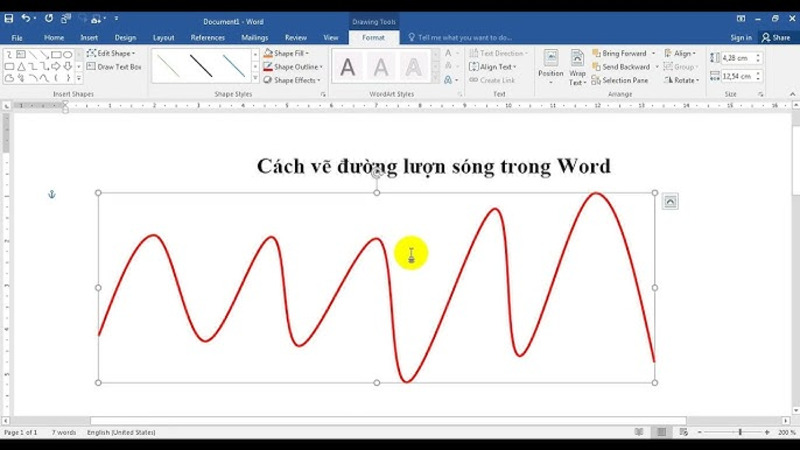
Ý nghĩa biểu thị của nét lượn sóng trong bản vẽ kỹ thuật
Khi vẽ, kiến trúc sư cần giữ đúng độ mảnh để giúp người đọc bản vẽ phân biệt nó với đường bao vật thể hoặc các nét biểu thị khác trên bản vẽ. Thay vì phải cắt toàn bộ chi tiết, người vẽ chỉ cần cắt đúng khu vực cần làm rõ cấu tạo bên trong, điều này giúp bản vẽ ngắn gọn, dễ đọc, dễ hiểu và tiết kiệm thời gian vẽ.
Tuy nhiên, điểm đặc biệt cần lưu ý khi vẽ nét lượn sóng trong bản vẽ kỹ thuật là không được trùng với bất kỳ đường bao nào của vật thể và không được vượt ra ngoài đường bao chính. Vi phạm nguyên tắc, người đọc bản vẽ sẽ hiểu sai phạm vi hình cắt, dẫn đến những sai lệch trong quá trình sản xuất.
2. Các cách tạo nét lượn sóng trong bản vẽ kỹ thuật
2.1 Cách vẽ nét lượn sóng trong bản vẽ kỹ thuật bằng PowerPoint
PowerPoint thường được sử dụng nhiều trong giảng dạy, thuyết trình hoặc minh họa nhanh. Dưới đây là hướng dẫn chi tiết cách vẽ nét lượn sóng trong bản vẽ kỹ thuật bằng PowerPoint:
– Bước 1: Chuẩn bị không gian vẽ
Mở PowerPoint và tạo một slide trống. Bật Ruler, chọn Gridlines và Guides để dễ kiểm soát vị trí đường nét. Có thể phóng to slide để thao tác chính xác hơn.
– Bước 2: Chèn công cụ vẽ đường cong
Vào tab Insert, chọn Shapes. Chọn công cụ Curve (nhóm Lines), sau đó xác định điểm bắt đầu của nét lượn sóng trên slide.
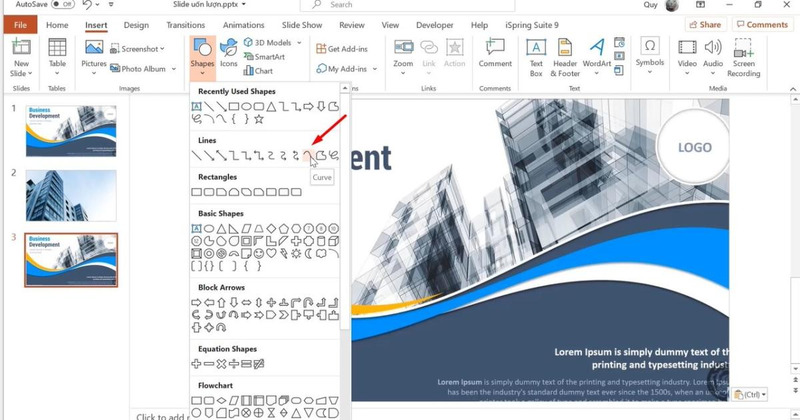
Cách vẽ nét lượn sóng trong bản vẽ kỹ thuật bằng PowerPoint
– Bước 3: Vẽ đường lượn sóng
Nhấp chuột từng điểm liên tiếp để tạo các đoạn cong uốn nhẹ. Khoảng cách giữa các điểm nên đều nhau để đường cong không bị gãy khúc. Sau khi vẽ xong thì nhấp đúp chuột để kết thúc đường vẽ.
– Bước 4: Hiệu chỉnh hình dạng đường cong
Nhấp chuột phải vào đường vừa vẽ, chọn Edit Points. Kéo các điểm và tay nắm để làm mượt đường lượn sóng, tránh cong gấp.
– Bước 5: Định dạng nét theo chuẩn kỹ thuật
Chọn đường vẽ, mở tab Shape Format. Thực hiện các điều chỉnh Shape Outline, ví dụ như màu nét, độ dày, hiệu ứng trang trí.
2.2 Cách vẽ nét lượn sóng trong bản vẽ kỹ thuật bằng Adobe Illustrator
Phần mềm Adobe Illustrator cho phép kiến trúc sư kiểm soát hình dạng nét vẽ lượn sóng chính xác hơn, phù hợp khi cần bản vẽ chất lượng cao hoặc dùng trong tài liệu kỹ thuật số.
– Bước 1: Tạo tài liệu và vẽ đường cơ sở
Mở Illustrator để tạo file mới. Chọn Pen Tool hoặc Line Segment Tool, sau đó vẽ một đường thẳng (ngang, dọc hoặc chéo tùy bố cục bản vẽ).
– Bước 2: Áp dụng hiệu ứng tạo sóng
Chọn đường vừa vẽ, vào Effect, chọn Distort & Transform, chọn Zig Zag. Để xem trước kết quả, bạn hãy tích chọn Preview.
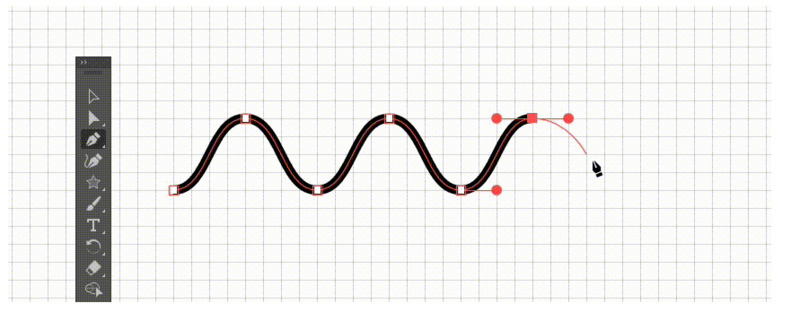
Cách vẽ nét lượn sóng trong bản vẽ kỹ thuật bằng Adobe Illustrator
– Bước 3: Thiết lập thông số nét lượn sóng
Chọn chế độ Smooth để tạo đường cong mềm mại. Sau đó điều chỉnh biên độ sóng, số lượng gợn sóng vừa phải. Kiểm tra lại và tinh chỉnh thêm đến khi đường lượn sóng trông tự nhiên nhất.
– Bước 4: Điều chỉnh nét vẽ theo chuẩn kỹ thuật
Mở bảng Stroke và giảm độ dày nét để đạt độ mảnh chuẩn. Thực hiện chỉnh màu nét trung tính như đen hoặc xám và không thêm bất kỳ hiệu ứng nào.
– Bước 5: Chuyển hiệu ứng thành đường viền thực
Chọn đường lượn sóng, vào Object, chọn Expand Appearance để cố định hình dạng nét, đảm bảo tiện lợi khi xuất file.
Khi được sử dụng đúng quy ước, nét lượn sóng trong bản vẽ kỹ thuật sẽ giúp bản vẽ ngắn gọn hơn, dễ đọc hơn và tập trung vào thể hiện những thông tin cần thiết. Việc hiểu rõ ý nghĩa và các cách tạo nét lượn sóng cũng phản ánh tư duy thiết kế của người làm kỹ thuật.