

Khi sử dụng AutoCAD, bạn có thể gặp những lỗi liên quan tới font chữ như: font chữ không hiển thị, font hiển thị không đúng, font bị lỗi,… Tình trạng này thường xuyên xảy ra khi gửi và mở file thiết kế CAD trên máy tính khác, khiến bạn gặp khó trong công việc. Bài viết này, AWE sẽ hướng dẫn bạn cách sửa lỗi font chữ trong AutoCAD hiệu quả 100%. Tìm hiểu ngay.
1. Nguyên nhân bị lỗi font chữ trong AutoCAD
Để biết cách sửa font chữ trong CAD, bạn cần biết được chính xác nguyên nhân tới từ đâu. Có một vài nguyên nhân như sau:
- File CAD chứa font chữ mà máy tính bạn chưa cài đặt.
- Đường dẫn lưu font không nằm trong thư mục mà CAD đã cấu hình tìm kiếm. (thư mục Fonts trong thư mục cài đặt CAD hoặc các thư mục bổ sung trong Options > Files > Support File Search Path).
- Bản vẽ thực hành AutoCAD sử dụng font tự tạo nhưng không đính kèm file chia sẻ.
- Text Style trỏ tới font không tồn tại hoặc đã bị đổi tên trong quá trình thiết kế.
- Khác phiên bản AutoCAD
- Bản vẽ bị lỗi khiến font không hiển thị đúng.
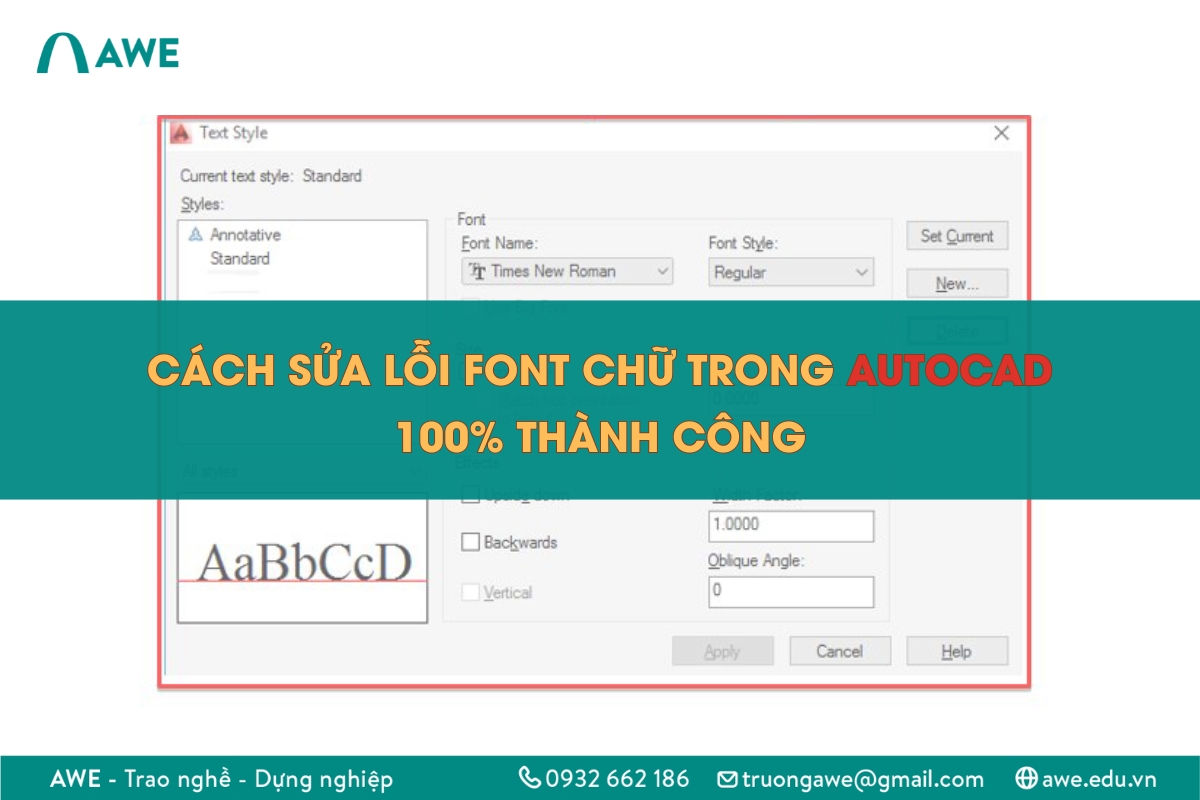
Hướng dẫn sửa lỗi font chữ trong AutoCAD
2. Cách sửa lỗi font chữ trong AutoCAD
Từ những nguyên nhân trên, bạn có thể sửa lỗi font chữ trong CAD theo các cách sau:
2.1 Cài đặt full bộ font chữ CAD
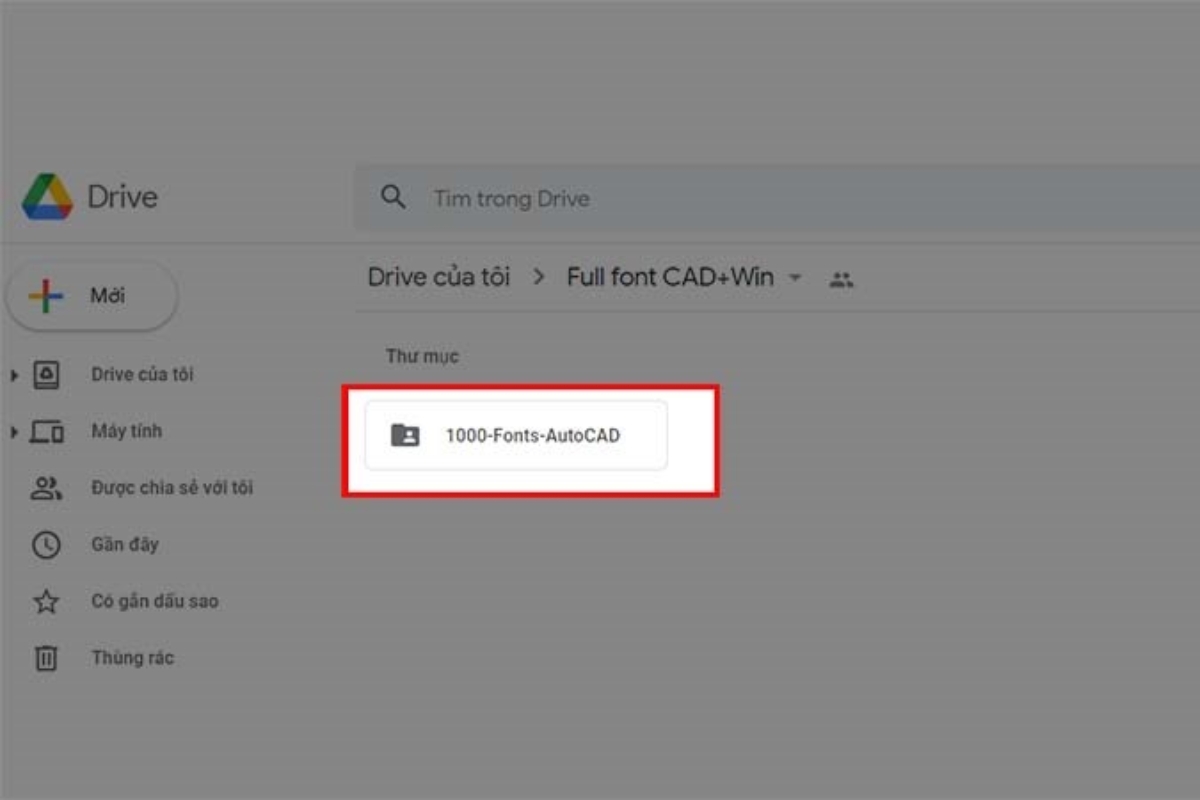
- Bước 1: Download full font CAD về máy tính
- Bước 2: Giải nén tệp tin mới tải về vào thư mục Font của phần mềm AutoCAD. Thông thường có dạng: C:\Program Files (x86)\Autodesk\AutoCAD 20xx\Fonts
- Bước 3: Mở file mới tải về, ấn Ctrl A để chọn tất cả font vừa tải về. Click chuột phải và chọn “Install for all users”.
- Bước 4: Mở lại file autoCAD, các font chữ bị lỗi sẽ được xử lý.
-

Cách sửa lỗi font chữ trong CAD đơn giản, chắc chắn thành công
2.2 Cập nhật phiên bản AutoCAD
Có nhiều loại font chữ trong AutoCAD phiên bản cũ đã không còn tương thích với bản AutoCAD mới. Hoặc tại phiên bản AutoCAD mới có thêm font chữ mà phiên bản cũ không có, điều này sẽ gây ra tình trạng lỗi font chữ. Bạn chỉ cần cài đặt, nâng cấp phiên bản CAD mới là có thể giải quyết vấn đề này.
-
Sử dụng phiên bản AutoCAD tương thích
2.3 Sửa lỗi AutoCAD thủ công
Cách làm này thường sử dụng với từng bản vẽ CAD khác nhau.
- Bước 1: Click chuột trái, chọn vào text bị lỗi => Nhấn Ctrl+1 để mở Properties.
- Bước 2: Trong Properties, tìm mục Text => Chọn xem Style nào phù hợp để sửa lỗi font
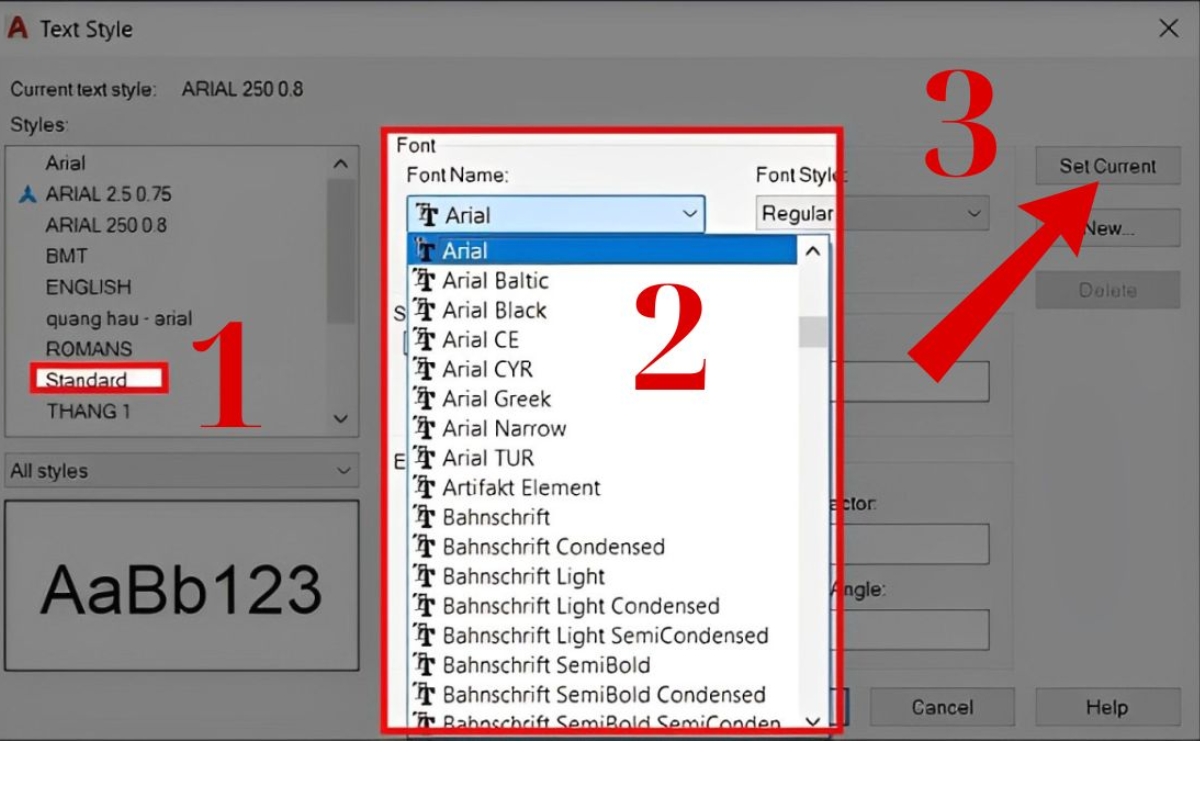
- Bước 3: Trên thanh command, nhập ST => Enter để mở hộp thoại Text Style
- Bước 4: Trong hộp thoại Text Style, tìm đến Style phù hợp với text mà bạn đã tìm được ở bước 2 để biết style chữ phù hợp.
- Bước 5: Tìm đến Style hiện đang bị lỗi => Chọn Font name giống như ở bước 4 => Nhấn Set Current.
-
Cách sửa lỗi font chữ trong CAD
Sau đó, các font chữ bị lỗi sẽ được chỉnh sửa. Lưu ý rằng, cách thực hiện thủ công này chỉ sửa lỗi được 1 font, nếu bản vẽ AutoCAD của bạn có nhiều font chữ bị lỗi thì bạn cần thao tác thực hiện các bước trên nhiều lần.
3. Cách cài font chữ cho CAD từng bước
Cách 2.1 chép cả bộ font vào máy. Nếu bạn chỉ thiếu vài font, hoặc đã cài mà AutoCAD vẫn báo thiếu, hãy cài đúng loại font vào đúng chỗ. AutoCAD dùng hai loại font:
- Font SHX (đuôi .shx): font riêng của AutoCAD, phải nằm trong thư mục Fonts của AutoCAD hoặc trong thư mục đã khai báo ở Support File Search Path.
- Font TrueType (đuôi .ttf): font chung của Windows, cài vào Windows là AutoCAD dùng được.
Muốn biết bản vẽ đang dùng font nào, gõ lệnh ST (STYLE) rồi Enter: mục Font Name cho biết font của từng Text Style, tên có đuôi .shx là font SHX.
3.1 Cài font SHX vào thư mục Fonts của AutoCAD
- Đóng AutoCAD.
- Mở thư mục cài AutoCAD: chuột phải vào biểu tượng AutoCAD trên màn hình, chọn Open file location. Bản 64-bit thường nằm ở C:\Program Files\Autodesk\AutoCAD 20xx, bản 32-bit cũ nằm trong C:\Program Files (x86)\Autodesk.
- Mở thư mục Fonts bên trong, chép các file .shx vào. Windows hỏi quyền quản trị thì bấm Continue.
- Mở lại AutoCAD và bản vẽ. Chữ vẫn hiện như cũ thì gõ RE (REGEN), Enter để AutoCAD vẽ lại màn hình.
3.2 Cài font TTF vào Windows
- Chuột phải vào file .ttf, chọn Install for all users để cài cho mọi tài khoản trên máy. Nhiều font thì chọn hết các file rồi chuột phải một lần.
- Tắt AutoCAD rồi mở lại: font TrueType vừa cài chỉ hiện trong danh sách Font Name sau khi khởi động lại phần mềm.
Nếu bạn chọn Install (chỉ cài cho tài khoản đang dùng), một số phiên bản AutoCAD không thấy font vừa cài. Gặp trường hợp này, cài lại bằng Install for all users.
3.3 Khai báo thư mục font riêng cho AutoCAD
Nếu bạn giữ font ở một thư mục riêng, ví dụ thư mục font dùng chung của công ty, hãy khai báo để AutoCAD tìm tới đó:
- Gõ OP (OPTIONS), Enter, mở thẻ Files.
- Mở mục Support File Search Path, bấm Add rồi Browse, chọn thư mục chứa font.
- Bấm OK và mở lại bản vẽ.
3.4 Khi mở bản vẽ báo thiếu font SHX
Mở bản vẽ thiếu font SHX, AutoCAD hiện hộp thoại Missing SHX Files với hai lựa chọn: Specify a replacement for each SHX file để tự chọn font thay cho từng font bị thiếu, hoặc Ignore the missing SHX files and continue để mở bản vẽ mà không thay; khi bỏ qua, phần chữ dùng font thiếu có thể hiện sai hoặc mất dấu.
Biến hệ thống FONTALT quy định font AutoCAD dùng thay khi không tìm thấy font của bản vẽ (mặc định là simplex.shx). Font thay thế thường không có dấu tiếng Việt, nên với bản vẽ có chữ tiếng Việt, cách chắc chắn nhất là xin người gửi đúng font họ dùng rồi cài theo mục 3.1 hoặc 3.2.
Khi chính bạn gửi bản vẽ cho người khác, dùng lệnh ETRANSMIT để đóng gói bản vẽ cùng các file liên quan; trong thiết lập gói (Transmittal Setups, Modify) tích Include fonts để gửi kèm font, người nhận sẽ không phải đi tìm font.
3.5 Lỗi font tiếng Việt trong CAD
Chữ tiếng Việt biến thành ký tự lạ thường do bản vẽ được gõ bằng bảng mã cũ TCVN3 (font có tên bắt đầu bằng .Vn, ví dụ .VnTime) hoặc VNI (font có tên bắt đầu bằng VNI-, ví dụ VNI-Times), trong khi máy bạn không có font đó. Mỗi bảng mã lưu dấu tiếng Việt theo một cách riêng, nên đổi sang font Unicode như Arial cũng không hiện đúng dấu.
Cách sửa: cài đúng bộ font TCVN3 hoặc VNI mà người vẽ đã dùng (theo mục 3.2), tắt và mở lại AutoCAD. Với bản vẽ mới, gõ chữ bằng bảng mã Unicode và font TrueType có sẵn dấu tiếng Việt thì gửi sang máy khác ít bị lỗi hơn.
Tham khảo thêm: Những tiêu chuẩn cơ bản về nét vẽ trong CAD
4. AutoCAD được học ở đâu trong lộ trình nghề thiết kế nội thất?
Lỗi font chỉ là một chuyện nhỏ khi làm AutoCAD. Trong nghề thiết kế nội thất, AutoCAD là công cụ ra bản vẽ kỹ thuật – mặt bằng, mặt đứng, mặt cắt, ký hiệu điện trên bản vẽ – để chủ nhà duyệt và người thi công đọc được. Ở AWE, AutoCAD là một môn trong lộ trình nghề, học sau phần vẽ tay. Với khóa 10 tháng buổi tối, lộ trình đi như sau:
- Kỳ I – nghĩ bằng tay trước: nguyên lý thiết kế nhà ở, cơ sở mỹ thuật, vẽ phối cảnh bằng tay và Đồ án 1 vẽ tay nội thất căn hộ chung cư.
- Kỳ II – phần mềm chuyên ngành: AutoCAD (lệnh vẽ, quản lý layer, block, dim, layout để bản vẽ rõ ràng – dễ đọc – dễ thi công), 3ds Max, Vray và AI, cùng môn lập hồ sơ thiết kế nội thất: danh mục bản vẽ, cách trình bày bản vẽ, quy chuẩn kích thước và nhân trắc học.
- Dùng AutoCAD vào việc thật: khảo sát hiện trạng bằng thước dây và máy đo laser, phác lại mặt bằng bằng tay rồi dựng mặt bằng trên AutoCAD trước khi lên phương án; Đồ án 2 – nội thất chung cư đi từ mặt bằng công năng đến phương án 3D và hồ sơ, bảo vệ trước ít nhất 2 giảng viên chuyên môn.
- Kỳ III: thực tập ứng dụng và đồ án tốt nghiệp, sau đó thực tập tại doanh nghiệp.
Số buổi học AutoCAD khác nhau theo lộ trình: 8 buổi ở khóa học thiết kế nội thất 10 tháng buổi tối (Thứ 2-4-6 hoặc Thứ 3-5-7, 18h30–21h15), 6 buổi ở khóa thiết kế nội thất cuối tuần 10 tháng (Thứ Bảy, ca sáng và ca chiều), 12 buổi ở khóa 13 tháng (13 tháng buổi sáng hoặc 13 tháng buổi tối) và khóa thiết kế nội thất 18,5 tháng.
Tốt nghiệp khóa 10 tháng hoặc 13 tháng được cấp 01 chứng chỉ nghề; khóa 18,5 tháng được cấp 02 chứng chỉ nghề (Thiết kế Nội thất và Thiết kế Ánh sáng). Sau phần học trên lớp có thực tập tại doanh nghiệp: 2 tháng với khóa 10 tháng, 3 tháng với khóa 13 tháng, 4 tháng với khóa 18,5 tháng; thực tập được hỗ trợ ở khu vực Hà Nội. Học viên hoàn thành khóa học và đủ điều kiện nhận chứng chỉ tốt nghiệp được AWE hỗ trợ giới thiệu việc làm phù hợp với chuyên môn đã học. Cam kết này được ghi trong hợp đồng đào tạo.
Trên đây, AWE đã hướng dẫn bạn 3 cách sửa lỗi font chữ AutoCAD và cách cài font cho CAD. Nếu bạn đang tự học AutoCAD để chuyển sang làm thiết kế nội thất, hãy để lại thông tin trên trang khóa học thiết kế nội thất tại Hà Nội để nhận lộ trình học hợp với lịch của mình, và xem trước đồ án học viên để biết cuối khóa học viên làm ra những gì.
Bạn có thể quan tâm: