

Mục lục bài viết
Các lệnh Cad cơ bản là nền tảng người học AutoCAD cần nắm sớm nếu muốn vẽ nhanh, thao tác gọn và đọc bản vẽ chính xác hơn. Thay vì học rời rạc từng nút trong giao diện, việc ghi nhớ đúng nhóm lệnh sẽ giúp người học tiết kiệm nhiều thời gian hơn khi triển khai bản vẽ kỹ thuật, bản vẽ nội thất hoặc hồ sơ thiết kế.
1. Các lệnh Cad cơ bản nên nhớ khi học thiết kế gồm những gì?
Khi mới học AutoCAD, người đọc không cần cố nhớ quá nhiều lệnh cùng lúc mà nên chia theo từng nhóm công việc, ví dụ nhóm lệnh đo kích thước, nhóm lệnh chỉnh sửa, nhóm lệnh dựng hình và nhóm lệnh hỗ trợ mô hình 3D. Cách học theo cụm này giúp việc ghi nhớ các lệnh Cad cơ bản dễ hơn, đồng thời cũng sát với quy trình làm bài tập và triển khai bản vẽ thực tế.
1.1 Nhóm lệnh kích thước trong AutoCAD người mới nên nhớ trước
Đây là nhóm lệnh gần như xuất hiện thường xuyên trong mọi bản vẽ kỹ thuật. Nếu chưa nắm chắc nhóm này, người học sẽ rất dễ ghi kích thước sai, đặt dim thiếu nhất quán hoặc mất nhiều thời gian khi chỉnh sửa bản vẽ. Khi triển khai bản vẽ, đo kích thước và quản lý hệ dim là phần việc không thể bỏ qua. Nắm đúng các lệnh Cad cơ bản trong nhóm này sẽ giúp người học thao tác nhanh hơn, hạn chế sai số và giữ bố cục bản vẽ rõ ràng hơn:
– QUICKCALC: Khi bạn nhập lệch Quickcalc, sẽ có một máy tính nhỏ hiện ra để bạn có thể dễ dàng tính các kích thước trong bản vẽ.
– DIMSTYLE: Lệnh này về cơ bản cho phép bạn tùy chỉnh các kích thước trong bản vẽ xuất hiện theo ý muốn của bạn
– DIMALIGNED: Lệnh Dimaligned dùng để đo và ghi kích thước theo đường nghiêng.
– DIMANGULAR: Lệnh Dimangular dùng để đo kích thước góc của đối tượng trong bản vẽ.
– DIMRADIUS: Lệnh DIMRADIUS được dùng để đo bán kính một hình tròn, chủ yếu sử dụng chủ yếu đo các góc Fillet trong autocad, khi đo lỗ thì người ta sẽ dùng lệnh đo đường kính – DIMDIAMETER
– DIMDIAMETER: như đã nhắc ở trên thì lệnh này dùng để đo đường kính của đường tròn được chọn.
– DIMEDIT: Được dùng để hiệu chỉnh vị trí, giá trị, góc quay kính thước chữ số trong bản vẽ.

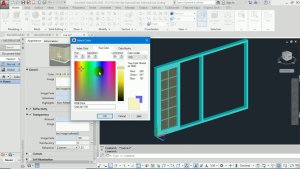
Các lệnh Cad cơ bản cần biết
1.2 Nhóm lệnh dựng hình và hỗ trợ 3D trong AutoCAD
Mặc dù AutoCAD hiện không phải lựa chọn ưu tiên để diễn họa 3D như 3Ds Max hay SketchUp, người học vẫn nên biết nhóm lệnh này để hiểu cách phần mềm tạo khối, xử lý giao cắt và kiểm tra hình học cơ bản. Kiến thức này đặc biệt hữu ích khi học thiết kế nội thất, kiến trúc hoặc cần đọc lại file 3D cũ.
Nếu muốn mở rộng kiến thức ngoài bản vẽ 2D, người học có thể tìm hiểu thêm nhóm lệnh 3D cơ bản dưới đây. Dù hiện nay nhiều người chuyển sang phần mềm chuyên diễn họa hơn, các lệnh này vẫn hữu ích để hiểu logic dựng khối và xử lý mô hình trong AutoCAD:
– EXTRUDE: Được dùng để dựng khối hoặc dựng mặt từ mô hình 2D đã có.
– INTERSECT tạo ra một mô hình dựa trên giao điểm giữa hai đối tượng. Ví dụ: nếu bạn có hai hình khối giao nhau, cách sử dụng lệnh này giống Subtract nhưng khác ở chỗ, chỉ những vùng giao nhau mới được giữ lại.
– REVOLVE Tạo ra một mô hình 3D hở hoặc kín khi quay đối tượng 2D xung quanh 1 trục.
– RENDER cung cấp cho bạn bản trình bày thực tế về mô hình mà bạn đã phác thảo. Nó tạo ra 1 bản tô bóng dạng photorealistic hoặc realistic của dối tượng.
– SECTION cho phép bạn xem mặt cắt của một phần được xác định cụ thể.
– SLICE Dùng để cắt một vật thể thành 2 vật thể riêng biệt. Lệnh này thường được dùng cho các hình dáng đặc thù.
– MASSPROP là một công cụ tin học. Sử dụng lệnh bạn có thể nhanh chóng tìm thấy các thuộc tính khối lượng của mô hình 3D. Khi đó bạn có thể tìm ra khối lượng, thể tích, trọng tâm và nhiều đặc tính khác của vật thể.
– SOLID Dùng để tô viền các vật liệu dạng đặc. Nhưng chỉ phù hợp để xem trên máy tính chứ k để in ra giấy, không đem lại hiệu quả mà còn tốn mực.
– SURFPATCH đóng mọi bề mặt mở trên mô hình 3D. Ví dụ: nếu bạn có một hình trụ với một mặt mở, việc áp dụng lệnh này sẽ đóng bề mặt mở đó.
– SURFTRIM cho phép bạn cắt một diện tích khỏi một bề mặt hoặc một vùng. Lệnh này cho phép bạn giữ hoặc xóa phần bạn đã cắt.
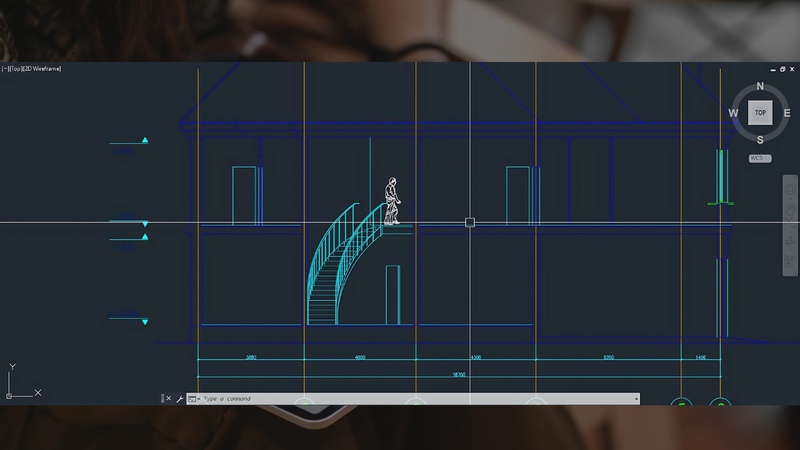
Các lệnh dựng hình trong Cad
2. Cách học các lệnh Cad cơ bản dễ nhớ hơn khi mới bắt đầu
Thay vì cố học thuộc toàn bộ lệnh trong một lần, người đọc nên chia theo bài tập cụ thể, ví dụ buổi đầu tập trung vào lệnh vẽ và chỉnh sửa cơ bản, buổi sau học nhóm lệnh kích thước, rồi mới mở rộng sang nhóm lệnh dựng khối và quản lý bản vẽ. Cách học theo tình huống thực tế sẽ giúp các lệnh Cad cơ bản được ghi nhớ tự nhiên hơn so với việc học thuộc máy móc.
Ngoài ra, nên kết hợp ghi nhớ tên lệnh, phím tắt và mục đích sử dụng trong từng bài tập cụ thể. Khi sử dụng lặp lại nhiều lần trong bản vẽ mặt bằng, mặt đứng hoặc chi tiết nội thất, người học sẽ tăng tốc độ thao tác rõ rệt và giảm phụ thuộc vào việc tìm lệnh trên thanh công cụ.
Nhìn chung, các lệnh Cad cơ bản là nền móng quan trọng để học AutoCAD hiệu quả hơn. Khi nắm chắc các lệnh cần dùng thường xuyên, người học sẽ dễ triển khai bản vẽ chính xác, tiết kiệm thời gian và tạo nền tốt để học tiếp các phần mềm thiết kế chuyên sâu hơn.