
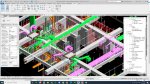
AWE Model là plugin SketchUp do Trường Thiết Kế và Công Nghệ AWE làm: bạn gõ yêu cầu bằng tiếng Việt cho Claude (trợ lý AI của Anthropic), Claude dựng tủ, kệ, bàn, giường ngay trong SketchUp, bóc tách ván và phụ kiện, rồi xuất hồ sơ bản vẽ PDF khổ A3 kèm tệp LayOut. Plugin miễn phí, không thời hạn, nhưng cần mã kích hoạt mới chạy được; mã nhận ngay ở form nhận mã trên trang này.
Bắt đầu dùng gồm bốn việc: tải và chạy bộ cài, kiểm extension trong SketchUp, nhận mã ở trang này, gửi mã cho Claude. Nội dung dưới đây viết theo bản beta phát hành tháng 11/2026: plugin làm được gì, ví dụ câu lệnh, máy cần những gì, cách cài, cách kích hoạt và những việc bản beta chưa làm được.
AWE Model làm được gì trong SketchUp
Claude là bộ não hiểu yêu cầu và lập kế hoạch, AWE Model là phần nối Claude với SketchUp và chứa quy chuẩn cấu tạo đồ gỗ của AWE. Với bản beta, bạn làm được sáu việc:
- Dựng đồ nội thất từ mô tả: tủ áo, tủ bếp, kệ TV, bàn, giường, vách, trần phẳng hoặc giật cấp. Mỗi chi tiết là một group riêng có tên tiếng Việt (Hông trái, Cánh phải, Đợt). Thiếu kích thước thì Claude dùng kích thước phổ biến trong nội thất Việt Nam và ghi rõ đó là giả định.
- Dựng theo ảnh mẫu: kéo thả ảnh vào cửa sổ Claude rồi nói “dựng theo ảnh này”. Claude tả lại cấu tạo nhìn thấy (số khoang, cánh, ngăn kéo, chân, tỉ lệ) trước khi dựng và hỏi lại kích thước khi ảnh không cho biết.
- Sửa bằng lời: chọn tủ trên màn hình, gõ “cao lên 2400, thêm 1 đợt”. Tủ được dựng lại tại chỗ, giữ nguyên vị trí và góc xoay. Mỗi lần dựng hoặc sửa là đúng một bước Undo, bấm Ctrl+Z là quay lại.
- Tự kiểm bằng ảnh: Claude tự chụp mô hình ở mặt trước, mặt bằng, mặt bên hoặc phối cảnh để so với yêu cầu, thấy lệch thì sửa rồi chụp lại góc đó.
- Bóc tách ván và phụ kiện: bảng ván gồm mã, tên, dài x rộng x dày, số lượng, vật liệu, cạnh dán, gia công; tổng m² ván theo từng vật liệu; bảng bản lề, ray, chốt đợt, đèn LED. Cần tệp Excel thì nói “xuất file Excel”, Claude ghi thêm tệp CSV.
- Xuất hồ sơ bản vẽ: tệp PDF khổ A3 ngang và tệp LayOut gồm mặt đứng, mặt bằng, mặt cắt có hatch, chi tiết và bảng bóc tách. Mỗi tờ có dòng nguồn “Lập bằng AWE Model (bản beta) của Trường Thiết Kế và Công Nghệ AWE – awe.edu.vn”. Hồ sơ lưu trong thư mục AWE Model – Ho so cạnh tệp .skp của bạn; mở tệp ho_so.layout bằng LayOut để chỉnh tiếp. Khung tên mặc định là khung tên AWE, thay được bằng khung tên của bạn (xem mục Khung tên riêng bên dưới).
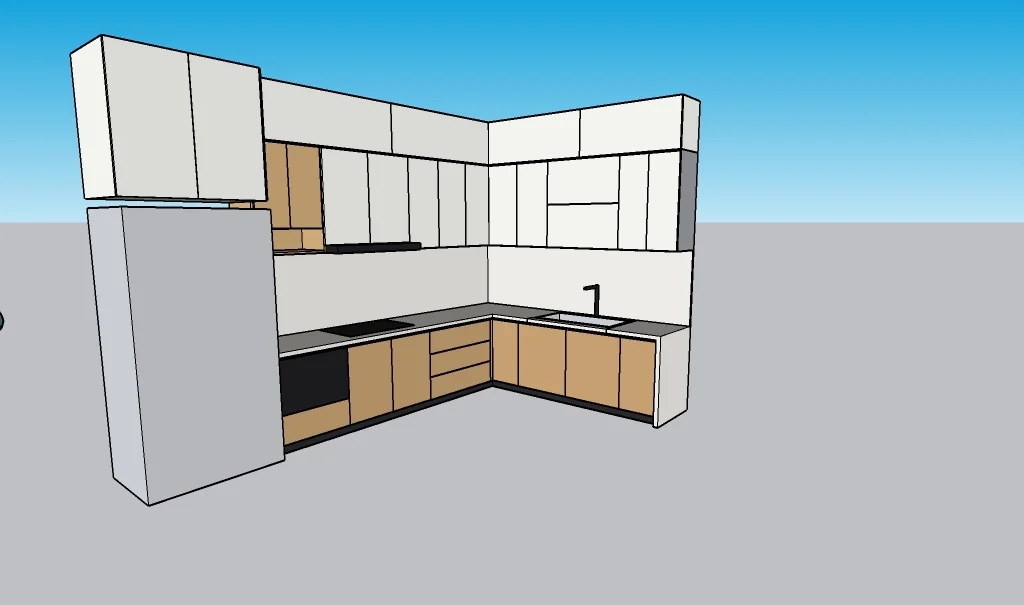
Bếp chữ L AWE Model dựng trong SketchUp: tủ dưới, tủ trên, tủ kịch trần, tủ lạnh, chậu rửa và bếp từ. Thùng tủ dựng bằng từng tấm ván nên bóc tách được ra bảng ván.
Khung tên riêng cho hồ sơ
Gửi Claude tệp khung tên và nói “dùng khung tên này cho hồ sơ”. Claude cài khung tên đó thay khung tên AWE, gửi ảnh xem trước để bạn duyệt, và các hồ sơ sau đều dùng khung tên này cho tới khi bạn nói “dùng lại khung tên AWE”.
- Tệp DXF cho kết quả chính xác nhất: nét và chữ giữ đúng bản gốc, kể cả chữ font .VnTime, VNI (tự chuyển sang Unicode). Có tệp DWG thì mở bằng AutoCAD, chọn Save As, kiểu tệp AutoCAD DXF (*.dxf).
- Ảnh hoặc PDF: Claude nhìn ảnh rồi vẽ lại nên có thể lệch nhỏ; xem ảnh xem trước và nói chỗ cần sửa. Logo nên gửi riêng thành một tệp ảnh.
- Các ô tên bản vẽ, tỷ lệ, ký hiệu, ngày, tờ số tự điền theo từng tờ. Thông tin riêng dự án thì nói một câu, vd “chủ đầu tư là anh Hùng, công trình nhà phố Quận 7”, Claude điền vào khung tên và lưu vào tệp .skp để lần sau khỏi nhắc lại.
Ví dụ câu lệnh và kết quả
Mở SketchUp có AWE Model, mở ứng dụng Claude ở tab Code (hoặc gõ claude trong PowerShell, Terminal) rồi gõ yêu cầu như bảng dưới. Mỗi dòng là một câu gõ riêng, theo thứ tự từ dựng tới xuất hồ sơ.
| Bạn gõ | Claude làm |
|---|---|
| Dựng tủ áo 2 cánh 1200x600x2200, 3 đợt, cánh vân sồi | Dựng tủ trong SketchUp, tự chụp lại để kiểm, báo kích thước tổng và các giả định đã tự đặt |
| Cao lên 2400, thêm 1 đợt | Sửa đúng tủ vừa dựng (hoặc tủ đang chọn), giữ nguyên vị trí |
| Thêm đèn LED âm dưới các đợt | Phay rãnh trên đợt và đặt thanh nhôm LED đúng quy chuẩn |
| Bóc tách ván và phụ kiện tủ này | Bảng ván (mã, kích thước, cạnh dán, gia công), tổng m² ván, bản lề, ray, chốt đợt |
| Xuất hồ sơ bản vẽ | Tệp PDF A3 và tệp LayOut: mặt đứng, mặt bằng, mặt cắt có hatch, chi tiết, bảng bóc tách |
| Dùng khung tên này cho hồ sơ (kéo thả tệp .dxf, ảnh hoặc PDF) | Cài khung tên của bạn thay khung tên AWE, gửi ảnh xem trước để bạn duyệt |
| Chủ đầu tư là anh Hùng, công trình nhà phố Quận 7 | Điền vào khung tên của hồ sơ dự án này; tên bản vẽ, tỷ lệ, ký hiệu, ngày tự điền theo từng tờ |
Với câu đầu tiên, tủ rộng 1200 mm chia 2 cánh mở về hai bên thì mỗi cánh rộng 597 mm: cánh trái đặt cách mép hông 2 mm, giữa hai cánh hở 2 mm. Con số này đến từ quy chuẩn bản lề ở mục kế tiếp, Claude tự tính, bạn không phải nói.
Quy chuẩn cấu tạo Claude dùng khi bạn không nói
AWE Model đưa cho Claude bộ quy chuẩn đồ gỗ của AWE: khe cánh, bản lề, độ dày ván, kích thước phổ biến. Bạn không nêu thì Claude dựng theo các mặc định sau, và bạn đổi được từng mục bằng lời (“hậu 5 ly”, “cánh lùa”):
- Ván thân 18 mm MFC, hông bao nóc và đáy; hậu 9 mm lọt giữa hai hông, nằm giữa nóc và đáy; cánh 18 mm; đợt lùi 9 mm so với hậu.
- Khe 2 mm giữa hai cánh kề nhau, giữa cánh với mặt ngăn kéo và giữa các mặt ngăn kéo.
- Bản lề chén Ø35 trùm ngoài, đế 0, mép chén cách mép cánh 4 mm, cho độ trùm 16 mm. Vì vậy mép cánh phía bản lề lùi 2 mm so với mép ngoài hông 18, mép không bản lề lùi 1 mm.
- Phụ kiện (giá bát, kệ gia vị, góc liên hoàn, tủ đồ khô, ray âm, tay nâng, cửa lùa) lấy theo catalog Häfele và Cariny để chọn rộng, sâu, cao thùng tủ vừa phụ kiện.
- Đèn LED nhôm âm mặc định là Häfele Loox5 1107: tấm ván phay một rãnh 23,5 x 11 mm, mép trước vành đèn cách mép tấm 20 mm.
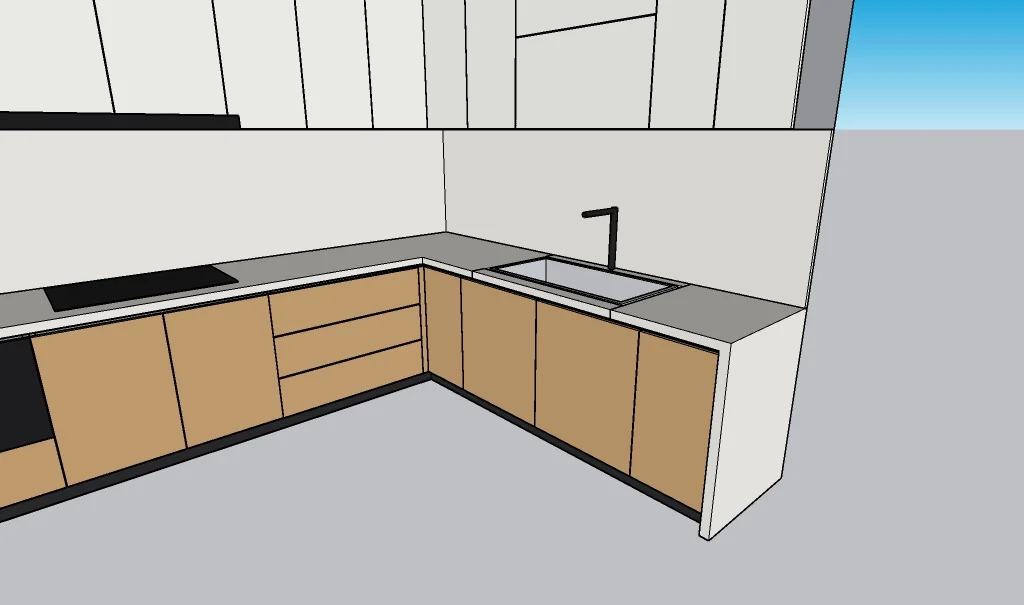
Góc chữ L của dãy tủ dưới: mặt đá dày 20 nẹp mép 40, chậu rửa, cụm ngăn kéo, len chân ghép góc.
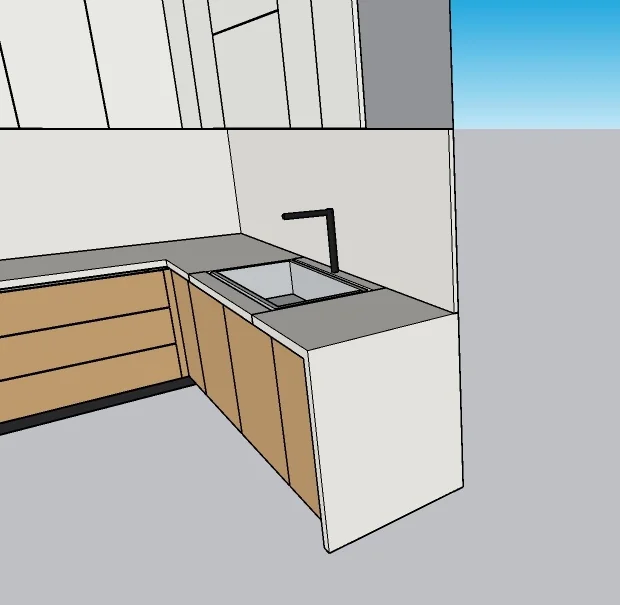
Đầu dãy tủ dưới: mặt đá vát 45° liền với đá ốp đầu tủ; tủ dưới, đá ốp tường và tủ trên dừng cùng một mép.
Kích thước Claude chọn khi bạn chỉ nói tên đồ:
| Đồ | Kích thước thường gặp (mm) |
|---|---|
| Tủ áo | sâu 550–600, cao 2000–2400, cánh rộng 400–600 |
| Tủ bếp dưới | cao 810–850 chưa mặt đá, sâu 560–600; mặt đá 20, cao hoàn thiện 850–900 |
| Tủ bếp trên | sâu 300–350, cao 700–900, đáy cách mặt đá 650–750 |
| Kệ TV | cao 400–550, sâu 350–450 |
| Bàn làm việc | cao 750, sâu 600–700 |
| Giường | đệm 1600×2000 hoặc 1800×2000, mặt phản cao 350–450 |
Đây là mặc định để dựng nhanh, không thay cho việc đo hiện trạng. Luôn kiểm lại kích thước và mã phụ kiện trước khi đặt hàng hay đưa xưởng sản xuất.
Máy cần có gì trước khi cài
- SketchUp 2021 trở lên, trên Windows hoặc macOS, đã mở ít nhất một lần. Lần mở đầu tiên SketchUp mới tạo thư mục cài đặt; chưa có thư mục này thì bộ cài báo “chưa thấy SketchUp”.
- SketchUp Pro (có LayOut) nếu muốn xuất hồ sơ PDF. Bản SketchUp không có LayOut vẫn dựng hình, sửa và bóc tách được.
- Tài khoản Claude trả phí, gói Pro trở lên, vì AWE Model chạy qua Claude Code. Chi phí AI tính vào gói Claude của bạn; AWE không thu thêm khoản nào.
- Kết nối mạng lúc kích hoạt mã. Kích hoạt một lần là dùng luôn, không có thời hạn, không phải gia hạn; sau đó mất mạng AWE Model vẫn chạy.
- Một số điện thoại để nhận mã kích hoạt ở form trên trang này.
Cài và kích hoạt AWE Model trong 4 bước
Bộ cài AWE Model là một tệp zip, trong đó có cai-dat-windows.cmd cho Windows, cai-dat-mac.command cho macOS và tệp hướng dẫn cài. Giải nén cả tệp zip trước khi chạy.
Tải bộ cài AWE Model (một tệp zip dùng chung cho Windows và macOS).
Bước 1. Chạy bộ cài
- Windows: bấm đúp
cai-dat-windows.cmd. Windows hiện “Windows protected your PC” thì bấm More info, rồi Run anyway. - macOS: bấm chuột phải vào
cai-dat-mac.command, chọn Open, rồi bấm Open lần nữa.
Bộ cài tự làm lần lượt năm việc, việc nào máy đã có thì bỏ qua: cài extension AWE Model vào mọi bản SketchUp trên máy; cài ứng dụng Claude bản cho máy tính (có tab Code); cài Claude Code; cài plugin AWE cho Claude để Claude nói chuyện được với SketchUp; mở trình duyệt để bạn đăng nhập tài khoản Claude nếu máy chưa đăng nhập. Cửa sổ báo CÀI XONG là được. Có dòng “Chưa xong” thì chụp màn hình gửi giảng viên AWE. Cập nhật bản mới thì chạy bộ cài của bản mới, không cần gỡ bản cũ.
Bước 2. Kiểm extension trong SketchUp
Mở lại SketchUp. SketchUp hỏi về extension chưa xác minh thì chọn cho phép nạp. Thanh công cụ có thêm nút biểu tượng AWE. Vào Extensions > AWE Model > Trạng thái kết nối Claude, thấy dòng “Claude đang kết nối được với SketchUp” là xong.
Bước 3. Nhận mã kích hoạt miễn phí
Chưa nhập mã thì Claude không chạy lệnh SketchUp nào và gửi lại link trang này. Điền form dưới đây, mã dạng XXXXX-XXXXX-XXXXX-XXXXX hiện ngay trên trang. Mã không có thời hạn.
Miễn phí
Nhận mã kích hoạt AWE Model
AWE Model cần mã kích hoạt để chạy. Để lại tên và số điện thoại, mã hiện ngay bên dưới, không mất phí.
Mã kích hoạt của bạn
Gửi cho Claude câu: kích hoạt AWE Model bằng mã , hoặc dán mã vào ô Mã kích hoạt trong SketchUp (Extensions > AWE Model). Mã dùng cho 1 máy; đổi máy thì gửi lại form bằng số điện thoại này để nhận mã mới.
Mã cũ của số điện thoại này đã ngừng dùng, hãy dùng mã mới ở trên.
Tải bộ cài AWE ModelBước 4. Gửi mã cho Claude rồi gõ yêu cầu đầu tiên
Nhập mã một trong hai cách:
- Mở ứng dụng Claude, chọn tab Code, chọn một thư mục làm việc (vd thư mục dự án), rồi gửi câu “kích hoạt AWE Model bằng mã ABCDE-…” (dán mã của bạn vào). Claude tự kích hoạt và báo kết quả.
- Trong SketchUp, bấm nút biểu tượng AWE trên thanh công cụ (hoặc Extensions > AWE Model > Giới thiệu, cài đặt và bản quyền), dán mã vào ô Mã kích hoạt.
Kích hoạt xong, mở hoặc tạo một model trong SketchUp rồi gõ cho Claude một câu trong bảng ví dụ ở trên. Muốn xem tình trạng, hỏi Claude “AWE Model đã kích hoạt chưa”. Mỗi mã dùng cho 1 máy; đổi sang máy khác thì gửi lại form bằng đúng số điện thoại đó để nhận mã mới rồi kích hoạt trên máy mới, mã cũ ngừng dùng.
Giới hạn của bản beta
- Chỉ sửa được đồ do AWE Model dựng ra (đồ có lưu thông số bên trong). Đồ bạn tự vẽ tay thì Claude đọc được tên, kích thước nhưng chưa sửa được.
- Hồ sơ bản vẽ đẹp nhất với tủ một dãy dựng bằng từng tấm ván: tủ áo, tủ giày, kệ, tủ bếp một dãy. Bếp chữ L, bàn, giường vẫn xuất được nhưng cần chỉnh nhãn trong LayOut.
- Thân tủ dựng thành một khối đặc thì bảng bóc tách chỉ liệt kê khối đó; Claude sẽ báo và đề nghị dựng lại thân bằng từng tấm ván.
- Phụ kiện mặc định theo catalog Häfele và Cariny; kiểm lại mã trước khi đặt hàng.
- Xuất hồ sơ mới thử trên SketchUp Pro 2023 cho Windows.
- Khung tên DXF: đọc nét, chữ, block, thuộc tính; vùng tô (HATCH) và ảnh chèn trong DXF bị bỏ qua. Hồ sơ luôn ra khổ A3 ngang, khung bản vẽ khổ khác được co về A3.
- Extension chưa được ký, nên SketchUp hỏi trước khi nạp. Không thấy hỏi và không thấy menu AWE Model: vào Extension Manager, bấm biểu tượng bánh răng (Loading Policy), chọn Approve Unidentified Extensions, mở lại SketchUp.
- Chưa dựng tường, phòng từ ảnh mặt bằng 2D; chưa có thư viện model sẵn hay nhập FBX/OBJ.
AWE Model trong lộ trình học thiết kế nội thất
AWE Model dựng nhanh, nhưng người quyết định kích thước, cấu tạo và đọc lại hồ sơ vẫn là người thiết kế. Trong cả bốn chương trình của khóa học thiết kế nội thất tại AWE, học viên học modun SketchUp + Render 20 buổi, modun CNC – SketchUp có phần dựng hình siêu tốc với plugin (One Click Cabinet, ZSU, KSU, ABF) và modun Lập hồ sơ thiết kế nội thất để bóc tách hồ sơ kỹ thuật thi công. Đó là phần kiến thức giúp bạn biết bảng bóc tách và tờ mặt cắt AWE Model xuất ra đúng hay sai.
Nếu bạn mới bắt đầu với SketchUp, đọc trước các lệnh cơ bản trong SketchUp và cách học thiết kế nội thất bằng SketchUp. Muốn biết một bộ hồ sơ thi công đầy đủ cần những tờ nào ngoài phần đồ gỗ, xem bài hồ sơ thiết kế kỹ thuật thi công gồm những gì.
Câu hỏi thường gặp
AWE Model có mất phí không?
Plugin và mã kích hoạt đều miễn phí. Khoản duy nhất bạn trả là gói Claude (Pro trở lên) của chính bạn, trả cho Anthropic, vì Claude là phần AI chạy yêu cầu.
Dùng Claude bản miễn phí được không?
Không. AWE Model chạy qua Claude Code, mà Claude Code cần tài khoản Claude trả phí từ gói Pro trở lên.
Không có SketchUp Pro thì dùng được những gì?
Dựng hình, sửa bằng lời, bóc tách ván và phụ kiện vẫn chạy. Chỉ phần xuất hồ sơ PDF và LayOut cần SketchUp Pro; khi đó gõ “bóc tách ván, xuất file Excel” để lấy bảng bóc tách.
AWE Model có gửi bản vẽ của tôi về AWE không?
Không. AWE Model chỉ gửi tới license.awe.vn mã máy đã băm, tên máy, phiên bản và mã kích hoạt; model của bạn không gửi về AWE. Câu bạn gõ và ảnh mô hình Claude tự chụp để kiểm thì đi qua Claude, theo điều khoản tài khoản Claude của bạn.
Mã dùng được mấy máy?
Mỗi số điện thoại nhận một mã, mỗi mã dùng cho 1 máy và không có thời hạn. Đổi máy thì gửi lại form bằng đúng số điện thoại đó để nhận mã mới rồi kích hoạt trên máy mới; mã cũ ngừng dùng ở máy cũ.
Cài xong mà chưa nhập mã thì sao?
Claude không chạy lệnh SketchUp nào, chỉ báo máy chưa kích hoạt kèm link trang này để nhận mã. Mã đã nhập mà ngừng dùng (vd bạn vừa lấy mã mới bằng cùng số) thì Claude cũng báo như vậy. Đồ đã dựng vẫn nằm trong tệp .skp như mọi group khác của SketchUp.
Claude báo “Chưa kết nối được SketchUp”?
Mở SketchUp trước rồi gõ lại. Vẫn lỗi thì vào Extensions > AWE Model > Mở lại kết nối Claude. Claude không thấy công cụ SketchUp thì chạy lại bộ cài, mở phiên Claude mới và gõ /mcp để xem awe-sketchup đã kết nối chưa.
Có dùng được trên máy Mac không?
Có, bộ cài có bản cho macOS. macOS báo không mở được awe-sketchup-mcp thì chạy lại cai-dat-mac.command, bộ cài sẽ gỡ cờ cách ly của macOS.
Góp ý và báo lỗi: gửi cho giảng viên AWE hướng dẫn bạn, kèm ảnh chụp màn hình và câu bạn đã gõ cho Claude.