
Mục lục bài viết
Những người mới bắt đầu theo học ngành thiết kế đồ họa và hướng đến mục tiêu trở thành một designer chuyên nghiệp thì đòi hỏi phải sử dụng thành thạo phần mềm thiết kế Adobe Illustrator. Phần mềm này thiên về sự sáng tạo cái mới dựa trên ý tưởng của nhà thiết kế. Và để chinh phục thành công hành trình này, các chuyên gia khuyên bạn nên bắt đầu tham gia khóa học thiết kế đồ họa Adobe Illustrator tại AWE.
1. Hướng dẫn sử dụng phần mềm Adobe Illustrator thao tác cơ bản
Học thiết kế đồ họa Adobe Illustrator chuyên nghiệp cần nắm vững những thao tác cơ bản nào? Adobe Illustrator là phần mềm đồ họa và biên tập vector chuyên nghiệp, thiên về sự sáng tạo để biến ý tưởng của nhà thiết kế thành các sản phẩm mới, độc đáo và riêng biệt. Với những người đang muốn học thiết kế đồ họa Adobe Illustrator thì nên tham khảo thêm các thao tác cơ bản thường sử dụng trên phần mềm dưới đây để tiết kiệm thời gian khi thiết kế:

Hướng dẫn chi tiết cách sử dụng phần mềm Adobe Illustrator cho người mới
1.1 Thêm Artboard trong Adobe Illustrator
Artboards được sử dụng trong Adobe Illustrator với mục tiêu tổ chức quá trình thiết kế đồ họa hoàn chỉnh. Phần không gian này có chứa các đối tượng làm việc, những thứ bên ngoài Artboards sẽ không được đính kèm khi xuất file cuối.
Theo đó, để thêm Artboards trong Adobe Illustrator, bạn cần sử dụng phương pháp kéo thả, bằng cách chọn công cụ Artboard Tool từ khay công cụ bên trái, sau đó kéo và thả con trỏ qua không gian làm việc để tạo bảng vẽ mới. Hoặc bạn có thể nhấn đúp vào công cụ Artboards Tool từ khay công cụ bên trái, tiếp theo sử dụng menu hiện lên để thiết lập chiều cao và chiều rộng của bảng vẽ mới.
1.2 Lưu Artboard
Ví dụ bạn đang triển khai một dự án Thiết kế đồ họa bằng Adobe Illustrator chứa nhiều Artboards. Nếu ai đó yêu cầu bạn gửi nội dung gốc từ một trong những bảng vẽ đó thì bạn có thể chia bảng sẽ thành các tài liệu riêng biệt để gửi:
– Bước 1: Chọn File – Export – Export as, điền tên và vị trí để lưu tệp
– Bước 2: Trong phần Format, Chọn Use Artboards nếu có đối tượng nằm ngoài Artboard, bỏ chọn nếu mọi đối tượng đều nằm trong Artboard
– Bước 3: Chọn All để lưu tất cả Artboard hoặc nhập Range để lựa chọn Artboard cần lưu;
– Bước 4: Chọn Export – OK.
1.3 Lưu ảnh độ phân giải cao trong Adobe Illustrator
Đối với hình minh họa, thiết kế đồ họa thông tin hoặc sản phẩm in ấn như danh thiếp, giải pháp tốt nhất là lưu dưới dạng JPEG với độ phân giải cao. Các bước thực hiện như sau:
– Bước 1: Chọn File – Export – Export as, điền tên tệp và đặt Format thành JPEG
– Bước 2: Chọn cách thức lưu Artboard – Export
– Bước 3: Tại phần JPEG Options, hãy thay đổi Color Model nếu cần và chọn chất lượng
– Bước 4: Trong mục Options, điều chỉnh Resolution để đảm bảo độ phân giải đầu ra: Screen (72dpi) tạo ra tệp có cùng kích thước với tài liệu gốc, có thể sử dụng trên web hoặc High (300dpi) tạo ra hình ảnh có độ phân giải cao, phù hợp cho việc in ấn.
– Bước 5: Chọn OK để lưu tệp.
Học thiết kế đồ họa Adobe Illustrator và cách lưu ảnh với độ phân giải cao
1.4 Lưu ảnh ở định dạng PNG
Nếu bạn cần lưu hình ảnh thiết kế đồ họa, đặc biệt nếu hình ảnh đó ở trên nền trong suốt thì định dạng tệp PNG sẽ là phù hợp nhất. Bạn cần thực hiện các bước sau để lưu ảnh:
– Bước 1: Chọn File – Export – Export for Screen
– Bước 2: Chọn tab Artboards, lựa chọn Artboard muốn xuất
– Bước 3: Thiết lập Format – Định dạng PNG và Scale tỷ lệ 1x
– Bước 4: Chọn Add Scale để cài đặt tỷ lệ cho hình ảnh thứ hai.
– Bước 5: Thêm kích cỡ nếu cần
– Bước 6: Chọn Export Artboard để lưu hình ảnh
1.5 Học cắt ghép ảnh trong Adobe Illustrator
Nếu bạn muốn cắt ghép ảnh trong Adobe Illustrator thì dưới đây là các bước sử dụng tùy chọn crop image:
– Bước 1: Chọn File – Place, sử dụng Selection Tool để chọn hình ảnh muốn cắt ghép
– Bước 2: Vào Control Panel – Crop Image – Object
– Bước 3: Thông báo hiển thị các tệp liên kết sẽ được nhúng sau khi cắt, chọn OK
– Bước 4: Điều chỉnh kích thước vị trí muốn cắt bằng cách kéo các đường cắt hoặc đặt Height và Width của công cụ cắt ảnh
– Bước 5: Chọn Control Panel để điều chỉnh các tùy chọn cắt
– Bước 6: Chọn Apply – Enter/ Return để quay trở lại bức ảnh
2. Người mới nên bắt đầu học thiết kế đồ họa Adobe Illustrator ở đâu?
Adobe Illustrator (AI) là phần mềm thiết kế chuyên dụng mà các designer chuyên nghiệp thường sử dụng để vẽ trong thiết kế đồ họa. Phần mềm này sử dụng các thuật toán, các đối tượng hình học kết hợp với văn bản để tạo thành một đối tượng vector. Nhà thiết kế có thể thoải mái thay đổi kích thước vector mà không lo làm giảm chất lượng của chúng, nhờ vậy mà những sản phẩm được tạo ra cuối cùng hoàn toàn có thể được lưu trữ và in ở mọi kích thước.
Ở thời điểm mà công nghệ số hóa đang không ngừng phát triển, nhiều bạn trẻ đã xác định mục tiêu theo học thiết kế đồ họa hoặc những người đã đi làm muốn nâng cấp kỹ năng thì nên tìm kiếm một địa điểm học Adobe Illustrator uy tín để được đào tạo bài bản. Tại Hà Nội, Trường Đào tạo Thiết kế và Công nghệ AWE là đơn vị đầu tiên tại Việt Nam đào tạo Thiết kế theo phương pháp Học thực hành – Làm thực tế.

Địa chỉ học Thiết kế đồ họa Adobe Illustrator chuyên nghiệp tại Hà Nội
Học viên sẽ được đào tạo theo lộ trình chuyên sâu, cập nhật xu hướng và học hỏi trực tiếp kinh nghiệm từ những chuyên gia hàng đầu trong lĩnh vực theo học. Đặc biệt khóa học Thiết kế đồ họa 10 tháng tại AWE sẽ là lựa chọn phù hợp nhất cho những người mới bắt đầu theo học ngành thiết kế lẫn người đang đi làm và muốn nâng cao kỹ năng để đáp ứng công việc.
Khóa học sẽ đào tạo học viên chi tiết cách sử dụng phần mềm và học thiết kế đồ họa Adobe Illustrator chuyên nghiệp để tạo ra các tác phẩm đồ họa vector ấn tượng. Học viên sẽ được rèn luyện kỹ năng về các nguyên lý thiết kế cơ bản như bố cục, màu sắc, typography đến kỹ thuật chuyên sâu hơn với các phần mềm khác như Photoshop để thiết kế các ấn phẩm truyền thông, thực hiện các dự án thiết kế nhận diện thương hiệu, ấn phẩm trong in ấn, quảng cáo chuyên nghiệp.
Trong quá trình học, học viên cũng sẽ được hướng dẫn thực hành xử lý các yêu cầu tương tự dự án thực tế thông qua hệ thống bài tập tích hợp xuyên suốt khóa học. Nắm vững các kiến thức, kỹ năng được đào tạo, học viên có thể hoàn thành tốt đồ án tốt nghiệp để nhận chứng chỉ nghề, và xin được công việc tốt trong tương lai. AWE cũng có chính sách hỗ trợ giới thiệu việc làm cho học viên sau khi tốt nghiệp với mức lương cơ bản từ 10-16 triệu đồng/tháng tại các doanh nghiệp, Tập đoàn về thiết kế đồ họa, truyền thông.
Hiện khóa học Thiết kế đồ họa 10 tháng tại AWE đang được triển khai với 2 hình thức là học offline và học online qua zoom, đảm bảo phù hợp với lịch trình của tất cả các học viên. AWE đã và đang không ngừng nỗ lực để hoàn thành tốt mục tiêu đồng hành cùng thế hệ sáng tạo có nhân cách, có khả năng làm chủ nghề, làm chủ công nghệ và tương lai. Chúng tôi cũng đang mở rộng thêm mạng lưới đào tạo tại các thành phố lớn, trở thành biểu tượng của giáo dục nghề sáng tạo hàng đầu tại Việt Nam.
Nếu bạn đang có mong muốn tìm hiểu thêm về khóa học thiết kế đồ họa Adobe Illustrator tại AWE, hãy liên hệ ngay với chúng tôi để được tư vấn chi tiết về lộ trình học thiết kế đồ họa và nhận các ưu đãi hấp dẫn nhất trong tháng này.
3. Lộ trình học thiết kế đồ họa 10 tháng tại AWE dành cho người mới
Dưới đây là lộ trình của khóa học thiết kế đồ họa 10 tháng tại AWE để bạn thành thạo sử dụng các phần mềm thiết kế, nâng cấp kỹ năng để ứng dụng vào các dự án thực tế:
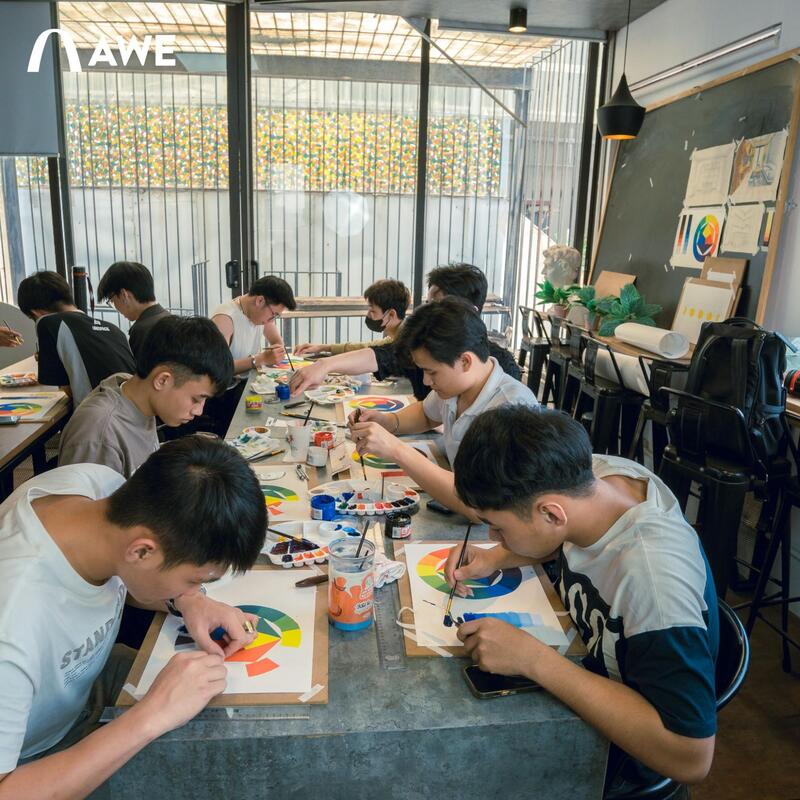
Lộ trình học thiết kế đồ họa Adobe Illustrator tại AWE – Cơ hội để trở thành designer chuyên nghiệp
KỲ I: KIẾN THỨC NỀN TẢNG VỀ NGHỆ THUẬT VÀ THIẾT KẾ ĐỒ HỌA
– Giới thiệu
– Những khái niệm về đồ họa
– Khái quát lịch sử nghệ thuật và thiết kế
– Mỹ thuật cơ bản (vẽ tay)
– Hướng dẫn sử dụng bảng vẽ Wacom
– Cơ sở mỹ thuật đồ họa
– Nguyên lý thị giác đồ họa
– AI trong thiết kế đồ họa
– Phần mềm thiết kế cơ bản (Adobe Photoshop; Adobe Illustrator)
– Nhiếp ảnh cơ bản
KỲ II: PHÁT TRIỂN KỸ NĂNG ĐỒ HỌA
– Typography và nghệ thuật chữ
– Digital MKT For Designer
– Thiết kế giao diện người dùng (UI)
– Phần mềm thiết kế nâng cao
– Thiết kế nhận diện thương hiệu
– Dự án thiết kế đồ họa thương mại
– Thiết kế đồ họa động – Motions Graphics
– Đồ họa kỹ thuật số và tương tác
– In ấn và chế bản điện tử
– Đi thực tế
– Portfolio
KỲ III. THỰC TẬP – ĐỒ ÁN TỐT NGHIỆP
– Thực tập ứng dụng
– Đồ án cuối môn
– Bảo vệ đồ án tốt nghiệp
Adobe Illustrator chính là công cụ quan trọng để bạn thể hiện chiều sâu trong các sản phẩm Thiết kế đồ họa. Chọn học thiết kế đồ họa Adobe Illustrator đồng nghĩa với việc bạn đang tiến gần hơn với thế giới của sự sáng tạo. Và để hành trình này có ý nghĩa hơn, hãy để AWE đồng hành cùng bạn tạo nên những sản phẩm thiết kế ấn tượng và khác biệt nhất.