


Mục lục bài viết
Việc tự học AutoCAD tại nhà thường khiến người mới bối rối vì các hệ thống lệnh rời rạc, thiếu tính ứng dụng thực tế. Để không bị “ngợp”, bạn cần một lộ trình bài bản từ việc thiết lập môi trường vẽ đến cách phối hợp các nhóm lệnh cốt lõi trong kiến trúc và nội thất. Bài viết này sẽ hướng dẫn bạn từng bước làm chủ AutoCAD cơ bản, giúp biến những thao tác khô khan thành bản vẽ kỹ thuật hoàn chỉnh.
1. Hướng dẫn vẽ AutoCAD cho người mới
Điểm khó nhất khi mới học AutoCAD không nằm ở việc phần mềm quá phức tạp, mà ở chỗ người học dễ bị ngợp bởi quá nhiều lệnh, bảng công cụ và cách thao tác khác nhau. Vì vậy, hướng dẫn vẽ AutoCAD hiệu quả nhất cho người mới không phải là học hết mọi thứ ngay từ đầu, mà là đi theo đúng thứ tự từ làm quen giao diện, hiểu nguyên tắc nhập lệnh, nắm các thao tác cơ bản rồi mới chuyển sang bài tập thực hành.
Người học nên coi AutoCAD là công cụ để triển khai bản vẽ chính xác, không phải phần mềm chỉ để ghi nhớ lệnh. Khi đã hiểu logic thao tác, việc học lệnh sẽ nhẹ hơn rất nhiều và cũng dễ áp dụng vào bản vẽ thực tế hơn.
1.1 Làm quen giao diện và cách vào lệnh trong AutoCAD
Trước khi học vẽ, người học cần biết giao diện AutoCAD gồm vùng vẽ, thanh ribbon, dòng command, thanh trạng thái và các khu vực cài đặt cơ bản. Đây là bước nhỏ nhưng rất quan trọng vì gần như toàn bộ quá trình học sau này đều gắn với command line và các thao tác nhập lệnh.
Trong AutoCAD, người dùng có thể vào lệnh theo nhiều cách như:
– Gõ lệnh trực tiếp ở dòng command.
– Chọn lệnh trên thanh công cụ hoặc ribbon.
– Dùng menu hoặc tổ hợp phím tắt.
Với người mới, cách nên ưu tiên là gõ lệnh trực tiếp bằng bàn phím vì giúp nhớ lệnh nhanh hơn, hiểu rõ trình tự thao tác và tăng tốc độ làm việc về sau.
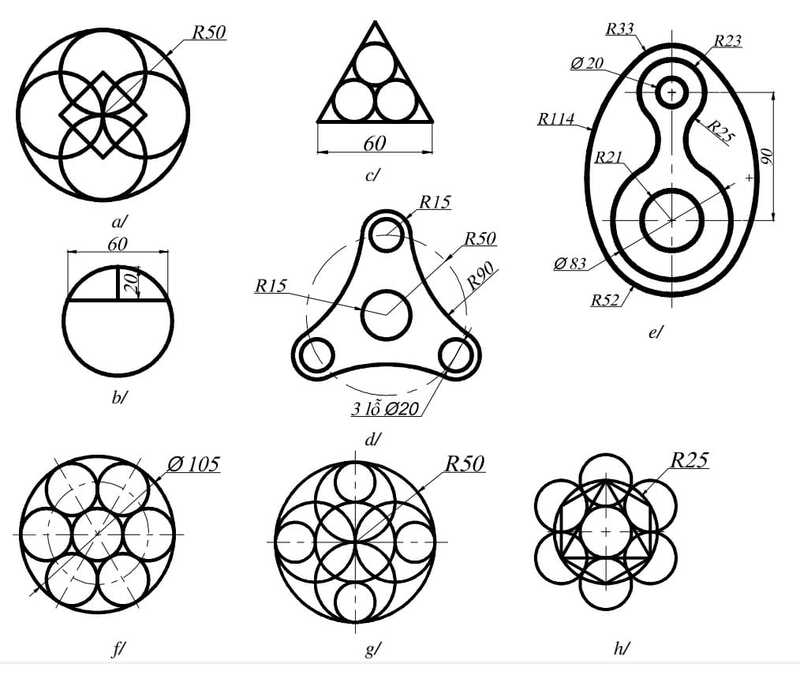
Hướng dẫn vẽ AutoCAD chuẩn cho người mới
1.2 Nắm các phím tắt và thao tác cơ bản trước khi vẽ
Một phần quan trọng trong hướng dẫn vẽ AutoCAD là làm quen với các phím hỗ trợ thao tác. Người học không cần nhớ toàn bộ ngay, nhưng nên biết một số phím cơ bản như ESC để hủy lệnh, ENTER để xác nhận, Ctrl + S để lưu, F3 để bật tắt OSNAP, F8 để bật tắt ORTHO, F7 để bật tắt GRID.
Những phím này giúp việc vẽ ổn định hơn, đặc biệt khi mới học người dùng rất dễ bị lệch phương, bắt sai điểm hoặc quên lưu file trong lúc thực hành.
1.3 Hiểu đơn vị và quy ước trước khi bắt đầu bản vẽ
Trong AutoCAD, người học cần hiểu rõ đơn vị mình đang dùng là gì. Với bản vẽ kiến trúc, nội thất và xây dựng, đơn vị phổ biến thường là mm. Điều này có nghĩa một đơn vị trên màn hình thường được hiểu là một milimet ngoài thực tế. Nếu không thống nhất đơn vị ngay từ đầu, người học rất dễ vẽ sai kích thước và khó kiểm soát tỷ lệ.
Ngoài đơn vị, người học cũng cần nắm nguyên tắc về góc, hướng xoay và tọa độ tương đối. Đây là nền tảng để nhập chính xác điểm, vẽ line đúng hướng và thao tác nhanh hơn khi chưa cần dùng chuột nhiều.
2. Các nhóm lệnh quan trọng trong hướng dẫn vẽ AutoCAD cơ bản
Thay vì học lẻ tẻ từng lệnh, người mới nên chia lệnh AutoCAD thành từng nhóm. Cách này giúp dễ nhớ hơn và hiểu mỗi lệnh phục vụ mục tiêu gì trong bản vẽ.
2.1 Nhóm lệnh vẽ cơ bản
Đây là nhóm lệnh đầu tiên cần học khi bắt đầu vẽ AutoCAD. Bao gồm các lệnh như Line, Polyline, Circle, Arc, Rectangle. Chỉ với nhóm lệnh này, người học đã có thể dựng được nhiều hình cơ bản và bắt đầu làm bài tập 2D đơn giản.
Trong đó, Line và Polyline là hai lệnh nên luyện nhiều nhất vì xuất hiện liên tục trong mọi bản vẽ kỹ thuật. Nếu muốn học chắc hơn phần này, người đọc có thể xem thêm các bài tập thực hành vẽ AutoCAD 2D cơ bản để luyện theo bài cụ thể.
2.2 Nhóm lệnh hiệu chỉnh bản vẽ
Sau khi biết vẽ hình, người học cần nắm nhóm lệnh chỉnh sửa như Move, Copy, Rotate, Trim, Extend, Offset, Mirror, Fillet và Erase. Đây là nhóm lệnh giúp tiết kiệm thời gian rất nhiều, vì trong thực tế người dùng không vẽ lại từ đầu mà thường hiệu chỉnh từ các đối tượng đã có.
Nhiều người học AutoCAD chậm là vì chỉ biết vẽ mà chưa quen hiệu chỉnh. Trong khi đó, người làm việc thực tế thường dựa rất nhiều vào nhóm lệnh này để tăng tốc.
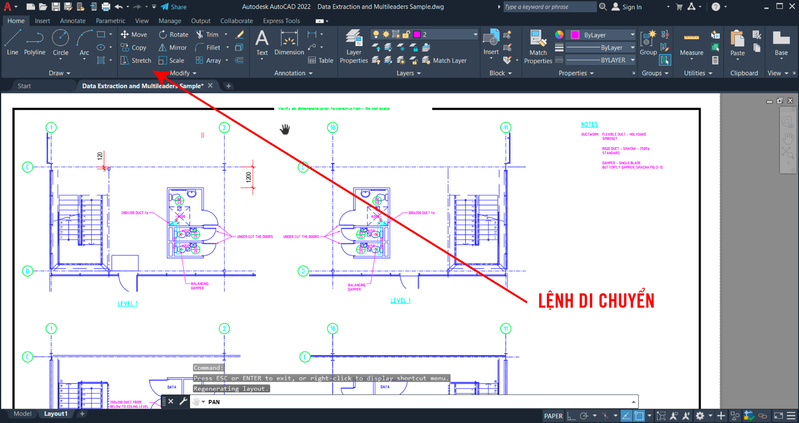
Nhóm lệnh hiệu chỉnh bản vẽ trong AutoCAD
2.3 Nhóm lệnh quản lý file và môi trường làm việc
Một bản vẽ AutoCAD không chỉ là các đường nét mà còn liên quan tới file, cách lưu, mở, đóng và cấu hình môi trường vẽ. Người học nên làm quen sớm với các thao tác như tạo file mới, lưu file, mở file, thiết lập option, chỉnh giao diện hiển thị, màu nền, kích cỡ crosshair và các thiết lập hỗ trợ quá trình vẽ.
Đây là phần tưởng chừng nhỏ nhưng rất cần thiết nếu muốn học AutoCAD một cách gọn gàng và ít lỗi.
3. Cách bắt điểm trong AutoCAD để vẽ chính xác hơn
Một trong những phần quan trọng nhất trong hướng dẫn vẽ AutoCAD là truy bắt điểm đối tượng, hay còn gọi là Object Snap. Nếu không biết dùng OSNAP, người học rất dễ vẽ gần đúng thay vì đúng vị trí, từ đó kéo theo sai số ở toàn bộ bản vẽ.
Các chế độ bắt điểm thường dùng gồm:
– Endpoint để bắt điểm cuối.
– Midpoint để bắt trung điểm.
– Center để bắt tâm đường tròn.
– Intersection để bắt giao điểm.
– Perpendicular để bắt vuông góc.
– Nearest để bắt điểm gần nhất trên đối tượng.
Khi mới học, người dùng không cần bật toàn bộ chế độ bắt điểm cùng lúc vì dễ rối. Nên ưu tiên một số chế độ cơ bản như Endpoint, Midpoint, Center, Intersection, sau đó mở rộng dần theo nhu cầu bài tập.
4. Phương pháp tự học AutoCAD tại nhà hiệu quả hơn
Tự học AutoCAD hoàn toàn khả thi nếu người học có lộ trình rõ và dành thời gian thực hành đều. Sai lầm thường gặp là xem quá nhiều video hướng dẫn nhưng lại ít tự vẽ. Với phần mềm kỹ thuật như AutoCAD, chỉ xem lý thuyết sẽ rất nhanh quên, còn thực hành mới giúp nhớ lệnh và hiểu thao tác.
Một cách học hiệu quả là đi theo trình tự sau:
– Tuần đầu làm quen giao diện, command line và nhóm lệnh vẽ cơ bản.
– Tuần tiếp theo luyện nhóm lệnh hiệu chỉnh và bắt điểm.
– Sau đó chuyển sang bài tập 2D đơn giản có kích thước cụ thể.
– Khi đã quen, bắt đầu đọc bản vẽ mẫu và triển khai lại theo file thực tế.
Người học có thể tham khảo thêm bài học AutoCAD từ A đến Z cho người mới bắt đầu nếu muốn có cái nhìn tổng thể hơn về lộ trình, ứng dụng và định hướng học bài bản.

Phương pháp tự học vẽ AutoCAD hiệu quả
Nếu đang muốn luyện tập thêm, người học có thể kết hợp bài hướng dẫn này với các tài liệu thực hành, bài tập AutoCAD cơ bản và khóa học miễn phí để tăng tốc độ làm quen phần mềm. Việc học miễn phí phù hợp với giai đoạn đầu, khi người học cần kiểm tra xem mình có hợp với AutoCAD hay không và muốn xây nền trước khi học chuyên sâu hơn.
Người đọc có thể xem thêm nội dung tự học AutoCAD tại nhà cho người mới bắt đầu để tiếp tục luyện tập theo từng bước và nhận thêm tài nguyên học phù hợp.
5. Khi nào nên học bài bản thay vì chỉ tự học?
Tự học phù hợp khi người học đang ở giai đoạn làm quen, luyện thao tác cơ bản hoặc muốn học thêm để bổ trợ công việc. Nhưng nếu mục tiêu là dùng AutoCAD để đọc bản vẽ, triển khai hồ sơ thi công, xin việc vị trí họa viên hoặc làm nghề thiết kế nội thất, kiến trúc thì việc học bài bản sẽ giúp tiết kiệm rất nhiều thời gian.
Lý do là trong thực tế, người làm nghề không chỉ dùng lệnh mà còn phải hiểu tiêu chuẩn bản vẽ, cách bố trí layout, cách đọc hồ sơ, cách triển khai đúng logic kỹ thuật. Đây là phần tự học thường chậm hơn nếu không có người hướng dẫn.
Hướng dẫn vẽ AutoCAD hiệu quả không nằm ở việc ghi nhớ thật nhiều lệnh, mà ở chỗ học đúng thứ tự, thực hành đều và hiểu bản chất thao tác. Khi đã có nền tốt, người học sẽ dễ mở rộng sang bài tập nâng cao, bản vẽ thi công và ứng dụng AutoCAD vào công việc thực tế. Nếu đang bắt đầu từ số 0, hãy ưu tiên học chắc các nhóm lệnh cơ bản, OSNAP và bài tập 2D đơn giản trước, sau đó mới tăng dần độ khó để tránh bị quá tải ngay từ đầu.