

Bất kỳ người mới học CAD nào cũng cần nắm vững các lệnh AutoCAD nếu muốn vẽ nhanh, chỉnh sửa chính xác và triển khai bản vẽ hiệu quả. Từ các lệnh vẽ cơ bản như Line, Circle, Rectangle đến những lệnh tạo hình phức tạp hơn như Polyline, Arc hay Spline, mỗi lệnh đều có vai trò riêng trong quá trình dựng hình và hiệu chỉnh đối tượng.
| Nhóm lệnh AutoCAD | Lệnh tiêu biểu | Công dụng chính |
|---|---|---|
| Lệnh vẽ cơ bản | Line, Polyline, Circle, Arc, Rectangle | Tạo hình 2D phổ biến trong bản vẽ kỹ thuật |
| Lệnh tạo hình nâng cao | Ellipse, Spline, Polygon | Dựng hình cong, đa giác và biên dạng phức tạp hơn |
| Lệnh ứng dụng thực hành | Extension line và các thao tác kết hợp | Hỗ trợ dựng, kéo dài và hoàn thiện đối tượng trên bản vẽ |
1. Các lệnh AutoCAD cơ bản trong nhóm Draw
Nhóm Draw là nơi tập trung các lệnh AutoCAD dùng để tạo hình 2D cơ bản và dựng các đối tượng hình học trên bản vẽ. Khi mới học AutoCAD, đây là nhóm lệnh quan trọng nhất vì bạn sẽ sử dụng thường xuyên để vẽ đường thẳng, cung tròn, đường tròn, hình chữ nhật, đa giác hay các đường cong phức tạp hơn. Hiểu rõ nhóm lệnh này sẽ giúp thao tác nhanh hơn và xây dựng bản vẽ đúng kỹ thuật ngay từ đầu.
1.1 Lệnh Line
Dòng lệnh trong AutoCAD cho phép bạn vẽ một đường đơn giản hoặc một đường phức tạp tùy thuộc vào các tùy chọn dòng vào cách bạn tạo ra dòng của bạn. Nó có thể tạo được điểm giao nhau, tiếp tuyến, song song hoặc vuông góc với một đối tượng.
– Nhấn vào biểu tượng hoặc gõ từ “line” trên thanh lệnh, viết tắt “L”
– Xác định điểm bắt đầu và điểm kết thúc của dòng được tạo ra. Bạn có thể chọn các Option Line tốt nhất mà bạn muốn tạo.
– Bấm phím Enter
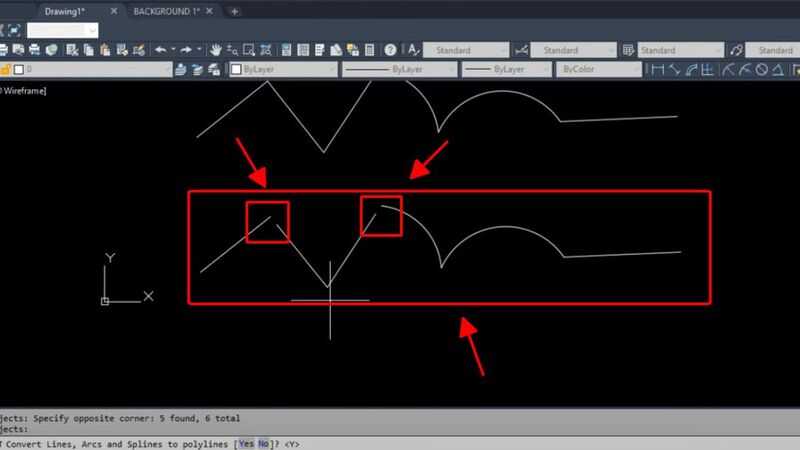
Lệnh Line trong AutoCAD
1.2 Extension line
Dòng lệnh này cho phép bạn tạo ra một đường kéo dài từ cả hai đầu cùng các mô hình không gian không có điểm cuối. Nó được sử dụng chủ yếu là khi dự án tuyến tính đối tượng như tham khảo.
– Nhấn vào biểu tượng hoặc gõ nó trên thanh lệnh.
– Xác định các điểm giao nhau hoặc tiếp tuyến đó là sự bắt đầu và điểm kết thúc để tạo ra các đường mở rộng.
– Bấm phím Enter
1.3 Polyline
Lệnh này cho phép bạn tạo một đường đa giác hoặc polyline, mà là một tập hợp của đường có thể được kết hợp thành một đối tượng khép kín hoặc hình dạng.
– Nhấn vào biểu tượng hoặc gõ nó trên thanh lệnh
– Xác định điểm bắt đầu cho đến điểm cuối cùng của polyline của bạn.
– Bấm phím Enter
1.3 Polygon
Một đa giác là một hình dạng hình học có hơn 2 bên và đây là công cụ lệnh này là hoàn hảo cho các số liệu bản vẽ và hình dạng.
– Nhấn vào biểu tượng hoặc gõ nó trên thanh lệnh
– Chỉ định bao nhiêu mặt của đa giác mà bạn muốn tạo
– Xác định các điểm trung tâm, và nếu nó được ghi hay không
– Bấm phím Enter
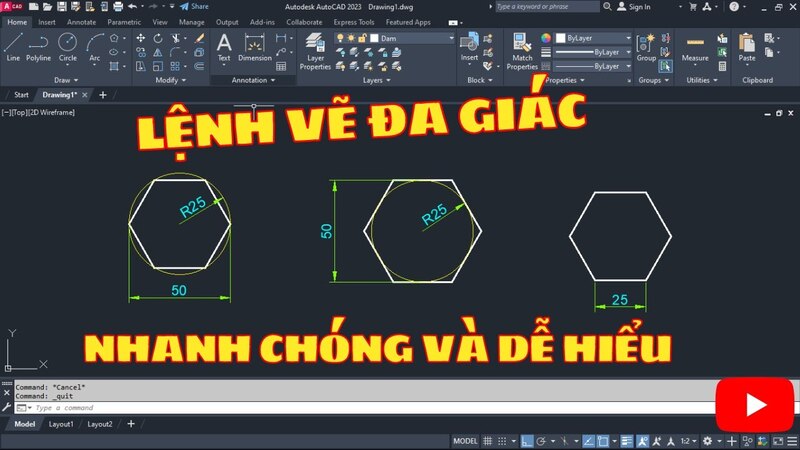
Polygon – Lệnh AutoCAD
1.4 Hình chữ nhật – Rectangle
Trong AutoCAD lệnh này được sử dụng khi tạo hình vuông và hình chữ nhật, mặc dù bạn cũng có thể sử dụng các lệnh đa giác.
– Nhấn vào biểu tượng hoặc gõ nó trên thanh lệnh
– Xác định điểm bắt đầu hoặc điểm cơ bản, và điểm kết thúc. Bạn cũng có thể chọn từ các tùy chọn về làm thế nào để tạo ra các hình chữ nhật cho dù sử dụng các giá trị của chiều dài và chiều rộng hoặc một số cách khác.
– bấm phím Enter
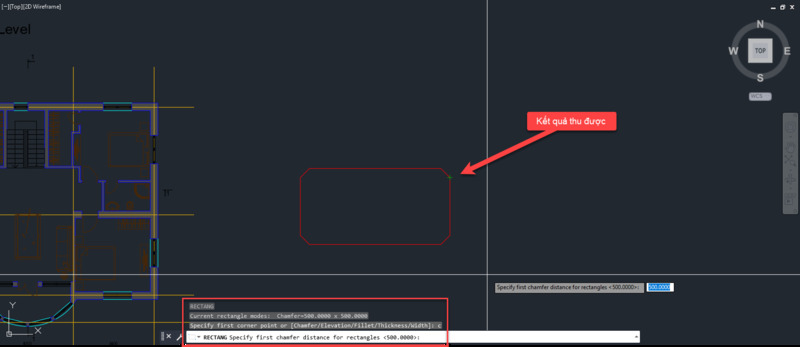
Lệnh vẽ hình chữ nhật trong AutoCAD
1.5 Hình cung – ARC
Cung tròn là đường cong của một vòng tròn mở và có thể được rút ra theo những cách khác nhau mà bạn có thể lựa chọn các lệnh Arc và các tùy chọn của nó.
– Nhấp vào biểu tượng hoặc gõ nó trên thanh lệnh
– Xác định điểm bắt đầu của vòng cung hoặc chọn từ các tùy chọn lệnh cung cấp
– Xác định các thông số cần thiết theo tùy chọn
– bấm phím Enter
1.6 Vòng tròn – Circle
lệnh công cụ này cho phép bạn tạo ra một vòng tròn sử dụng phương pháp khác nhau hoặc tuỳ chọn tuỳ thuộc vào nhu cầu. Bạn có thể vẽ một vòng tròn đơn giản bằng cách sử dụng một điểm trung tâm và bán kính hoặc các thông số khác.
– Nhấp vào biểu tượng hoặc gõ nó trên thanh lệnh
– Xác định điểm bắt đầu hoặc điểm trung tâm của vòng tròn hoặc chọn từ các tùy chọn lệnh vòng tròn cung cấp
– Xác định các thông số cần thiết theo tùy chọn
– bấm phím Enter
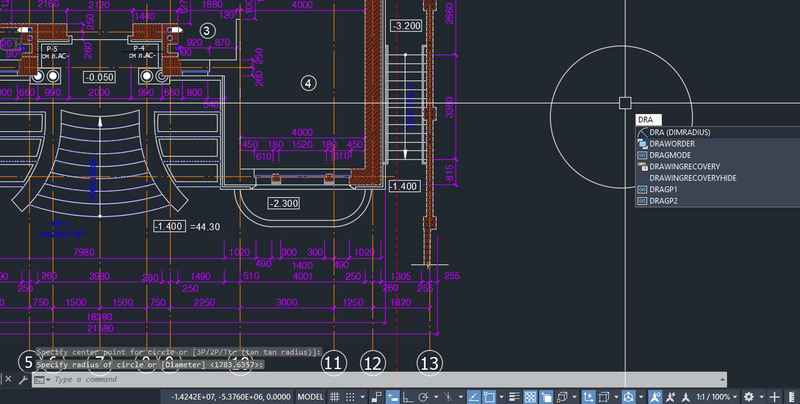
Lệnh vẽ vòng tròn trong AutoCAD
1.7 Hình bầu dục – Ellipse
Một elip là tương tự như một vòng tròn ngoại trừ việc nó là bán kính hẹp hơn và đã kéo dài đường kính. Các công cụ lệnh elip cho phép bạn vẽ hình elip bằng nhiều cách khác nhau chẳng hạn như lệnh vòng tròn.
– Nhấp vào biểu tượng hoặc gõ nó trên thanh lệnh
– Xác định điểm bắt đầu hoặc điểm trung tâm của hình elip hoặc chọn từ các tùy chọn lệnh elip cung cấp
– Xác định các thông số cần thiết theo tùy chọn
– bấm phím Enter
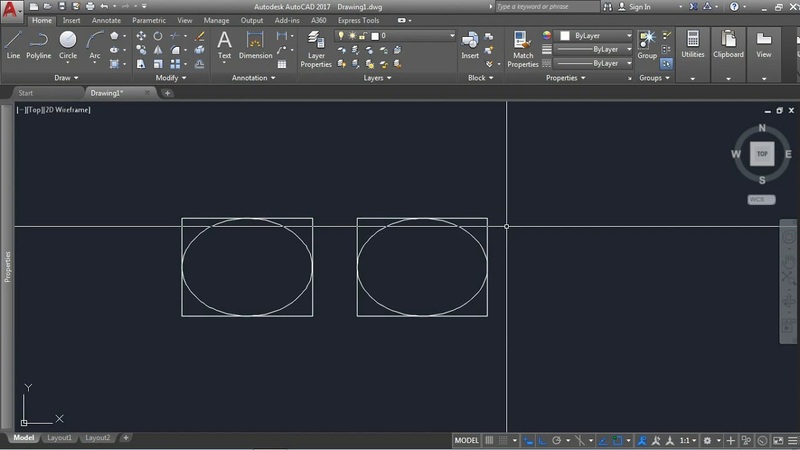
Lệnh vẽ hình bầu dục trong AutoCAD
1.8 Lưỡi gà – Spline
Lệnh này cho phép bạn vẽ một dòng chảy tự do của dòng kết hợp và cung trong một đối tượng hoặc con số.
– Nhấp vào biểu tượng hoặc gõ nó trên thanh lệnh
– Xác định điểm bắt đầu của spline để tạo ra liên tục cho đến điểm kết thúc. Bạn có thể chọn từ các tùy chọn.
– Xác định các thông số cần thiết theo tùy chọn
– bấm phím Enter
Để nhớ lâu và sử dụng thành thạo các lệnh AutoCAD, bạn nên kết hợp học lý thuyết với bài tập thực hành theo từng nhóm lệnh. Cách học hiệu quả nhất là luyện vẽ lại các hình cơ bản, sau đó nâng dần lên bản vẽ mặt bằng, chi tiết kỹ thuật và bài tập triển khai thực tế.